Cloudflare Workers 部署
目标:先 Fork 一份自己的 danmu_api,再用 Cloudflare Workers 官方部署入口部署你的 fork。这样不会把部署绑在别人仓库上,后面同步上游、自己控制更新时间都会更清楚。
不要走错:这页讲的是 Cloudflare Workers,不是 Cloudflare Pages。部署完成后默认地址一般是 *.workers.dev。如果你看到的是 Pages 项目或 *.pages.dev,说明你走到了 Pages 导入流程。
截图说明:本页截图大多基于电脑端浏览器。手机浏览器里菜单可能会折叠,按钮位置也可能略有差异;如果某一步找不到入口,先把手机浏览器切换为“桌面版网站 / 电脑端 UA”再继续。
第 1 步:先 Fork 仓库
Section titled “第 1 步:先 Fork 仓库”先打开:
然后按这个顺序做:
- 点右上角
Fork - 选择你自己的 GitHub 账号
- 创建自己的 fork
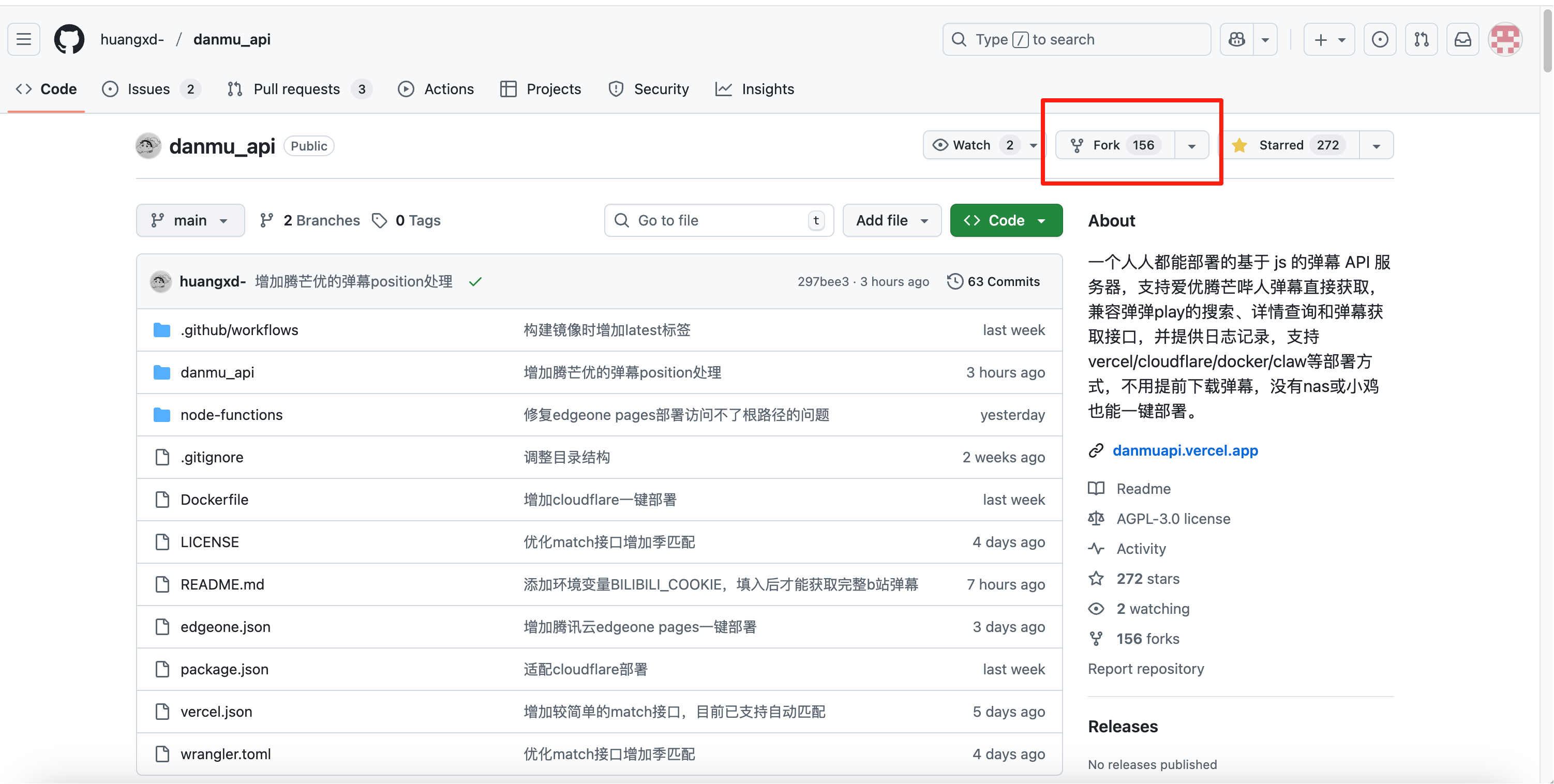
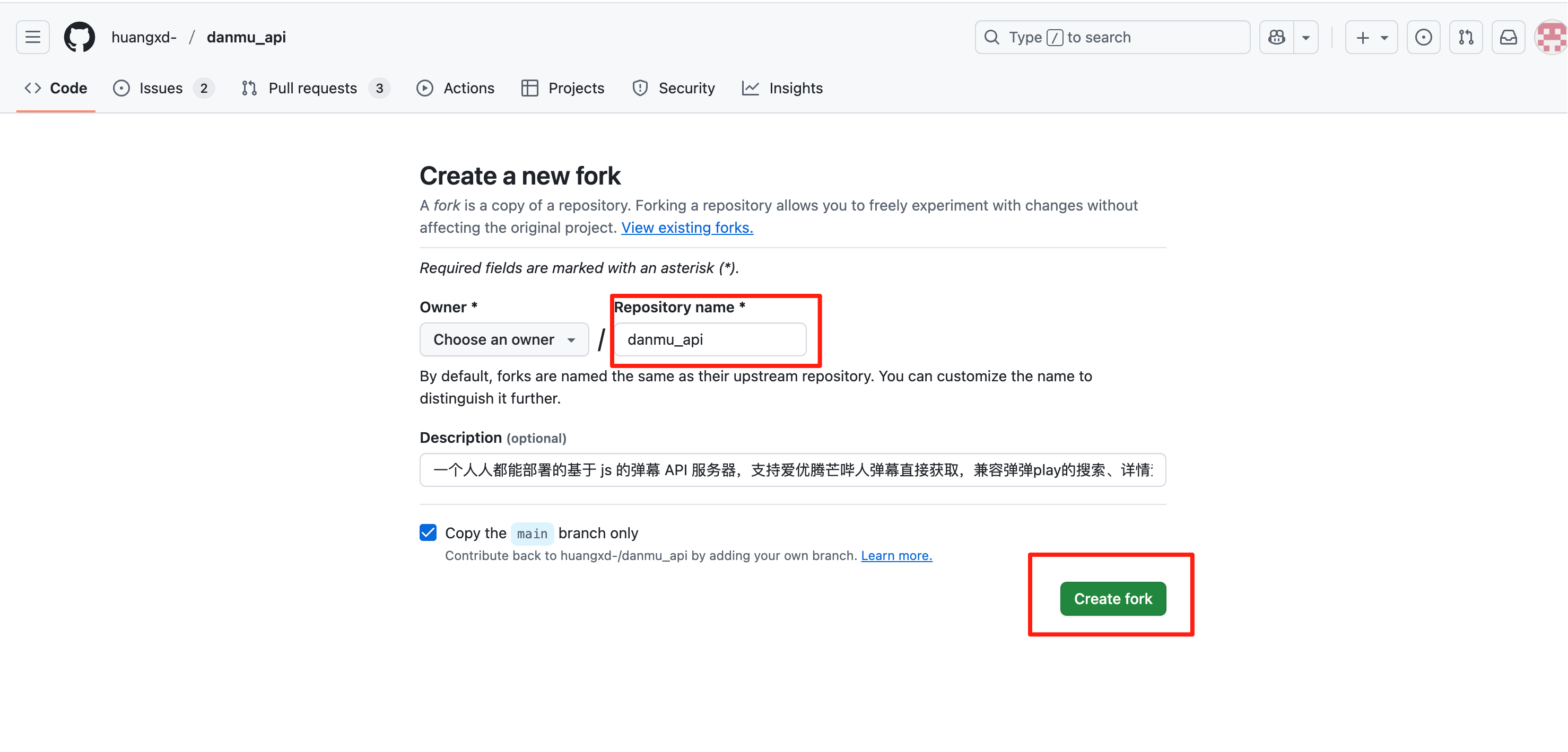
第 2 步:打开 Cloudflare Workers 部署入口
Section titled “第 2 步:打开 Cloudflare Workers 部署入口”不要创建成 Cloudflare Pages 项目。最省事的方式是直接打开下面这个 Workers 部署地址,把里面的 GitHub 用户名换成你自己的:
https://deploy.workers.cloudflare.com/?url=https://github.com/你的GitHub用户名/danmu_api如果你的 fork 不叫 danmu_api,就把最后一段也改成你的 fork 仓库名。
这个地址来自上游 README 里的 Cloudflare Workers 部署按钮,只是把仓库地址换成你自己的 fork。
第 3 步:按 Cloudflare 页面提示授权并确认 Worker 名称
Section titled “第 3 步:按 Cloudflare 页面提示授权并确认 Worker 名称”页面可能会要求你登录 Cloudflare、授权 GitHub,或确认要部署的仓库。按提示继续,直到看到 Worker 名称和部署按钮。Worker 名称优先用 danmu-api;如果你改了名字,后面 DEPLOY_PLATFROM_PROJECT 也填这个 Worker 脚本名。
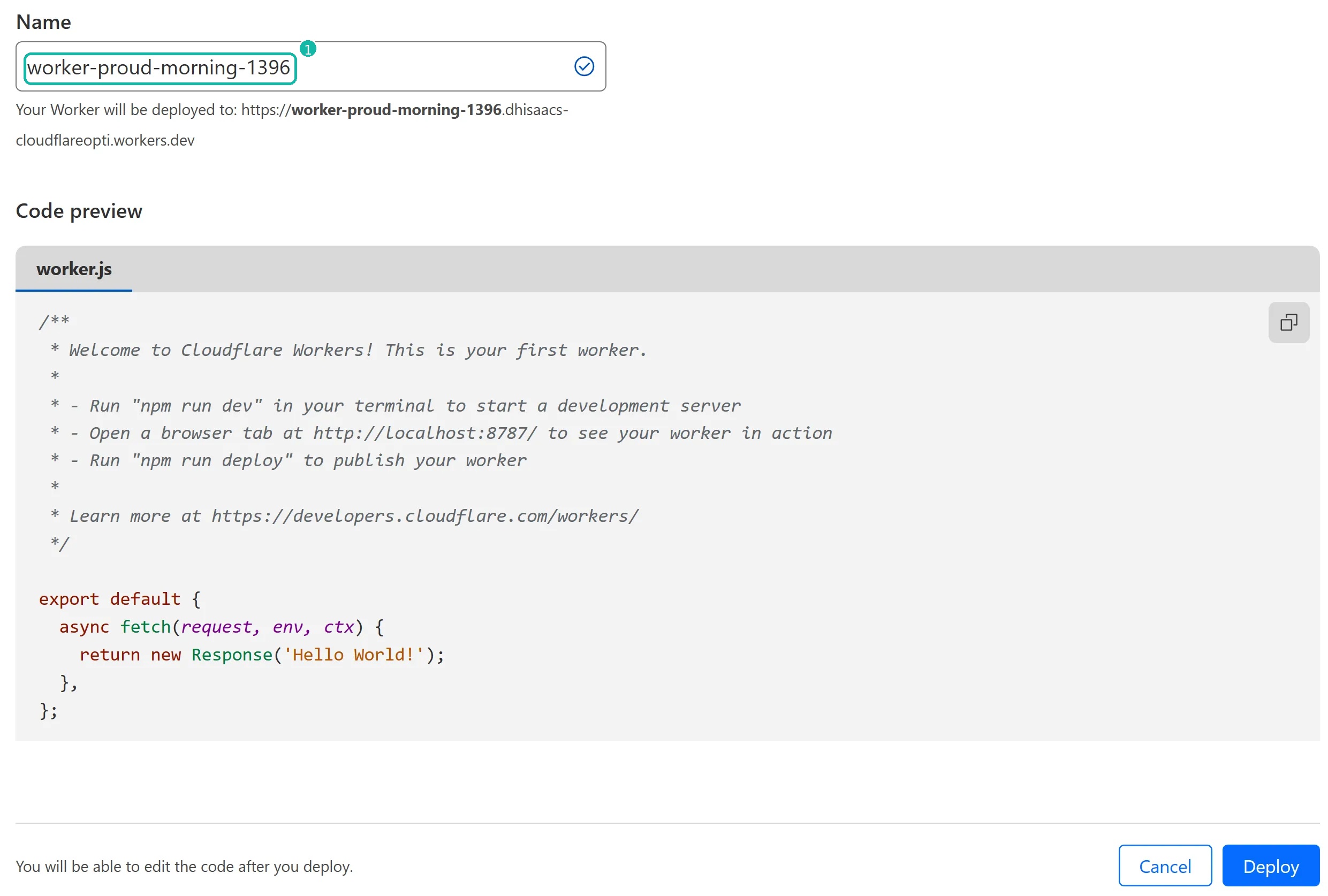
workers.dev 地址,确认后点 Deploy。第 4 步:看到部署成功后,先复制默认地址
Section titled “第 4 步:看到部署成功后,先复制默认地址”部署成功后,页面会给你一个默认访问地址,通常长这样:
https://你的Worker名.你的账号.workers.dev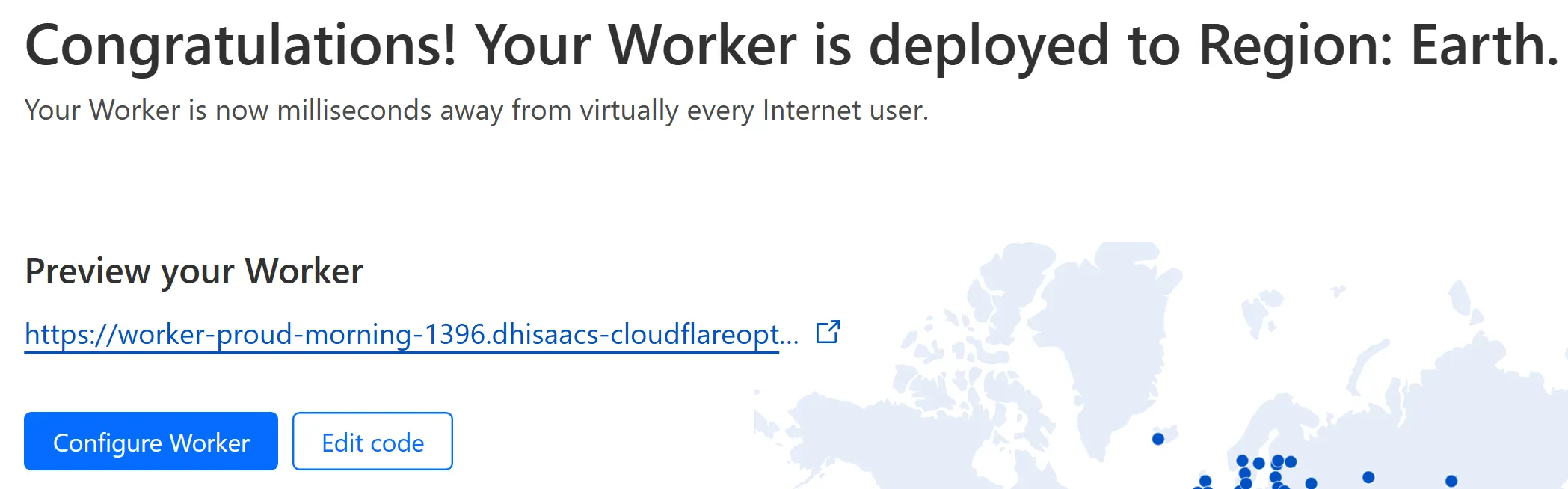
workers.dev 地址,后面测试会用到。第 5 步:进入 Variables and Secrets
Section titled “第 5 步:进入 Variables and Secrets”部署完成后,按这个路径进入 Worker 配置:
如果刚刚还停在成功页,也可以先点 Configure Worker 进入 Worker 设置页,再找 Settings 和 Variables and Secrets。
第 6 步:先填最少需要的变量
Section titled “第 6 步:先填最少需要的变量”最稳的填法是先填这 2 项:
TOKEN=87654321ADMIN_TOKEN=你自己定义的值如果你只是想先跑通普通接口,也可以先只填:
TOKEN=87654321如果后面还要在管理员 UI 里改变量、看部署配置,Cloudflare Workers 这条线还要再补这 3 项:
DEPLOY_PLATFROM_ACCOUNT=你的 Cloudflare Account IDDEPLOY_PLATFROM_PROJECT=你的 Worker 脚本名DEPLOY_PLATFROM_TOKEN=你的 Cloudflare API Token变量类型简单记:DEPLOY_PLATFROM_ACCOUNT、DEPLOY_PLATFROM_PROJECT 用普通文本;TOKEN、ADMIN_TOKEN、DEPLOY_PLATFROM_TOKEN 建议选 Secret。Token 不要截图发给别人。具体去哪里找、怎么填,单独看:UI 与环境变量 · Cloudflare Workers。
第 7 步:保存变量后按页面提示发布 / 部署
Section titled “第 7 步:保存变量后按页面提示发布 / 部署”如果你是在 Cloudflare 控制台里的 Variables and Secrets 页面手动补变量,保存后先看页面有没有 Deploy、Save and Deploy、Create deployment 这类按钮。
- 有提示:必须按页面提示补一次发布 / 部署。
- 没提示:先直接测试默认地址;如果变量没生效,再回 Worker 页面重新部署一次。
这样写是为了避免不同 Cloudflare 控制台版本按钮名字不一样,但核心判断不变:新 Worker 版本要读到你刚改的变量。
第 8 步:确认 Cloudflare 监听的是你的 fork
Section titled “第 8 步:确认 Cloudflare 监听的是你的 fork”后面要靠 GitHub 自动同步更新,所以先确认 Cloudflare 没连错仓库:
这里确认 Git Repository 是你自己的 danmu_api fork,分支是 main。如果这里不是你的 fork,后面 Fork Sync 成功也不会触发 Cloudflare 更新。
第 9 步:做部署后自检
Section titled “第 9 步:做部署后自检”部署成功后,不在这里重复写测试细节,直接按 部署后自检 继续检查首页、弹幕测试和管理员入口。
第 10 步:把 GitHub 自动同步先启用好
部署已经跑通了,这一步再做一次。后面上游有更新时,会省事很多。
- 回到你自己 fork 的 GitHub 仓库,点顶部
Actions。
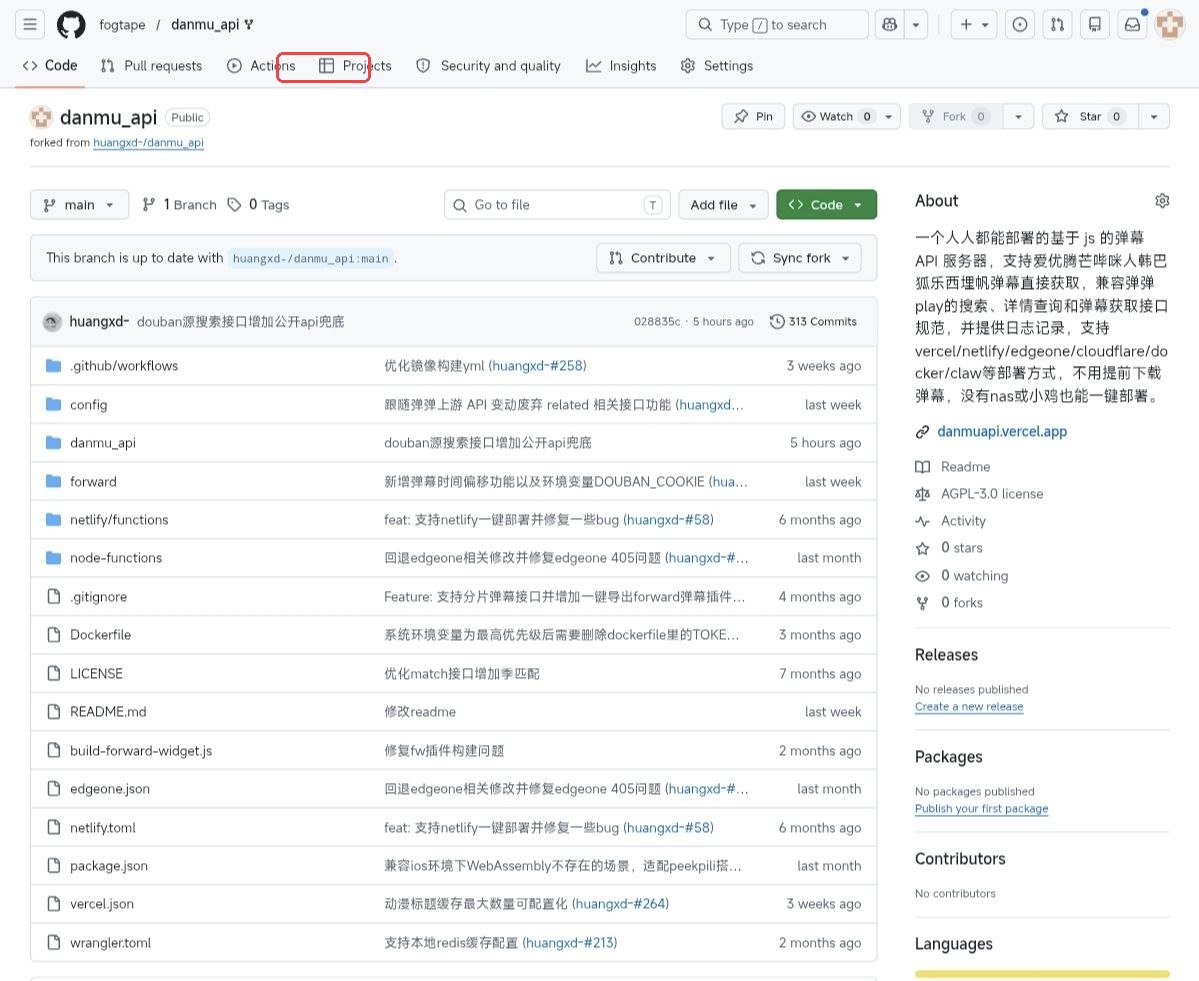
Actions。- 第一次进来通常会先看到 workflows 被 GitHub 暂时关掉的提示,继续点启用按钮。
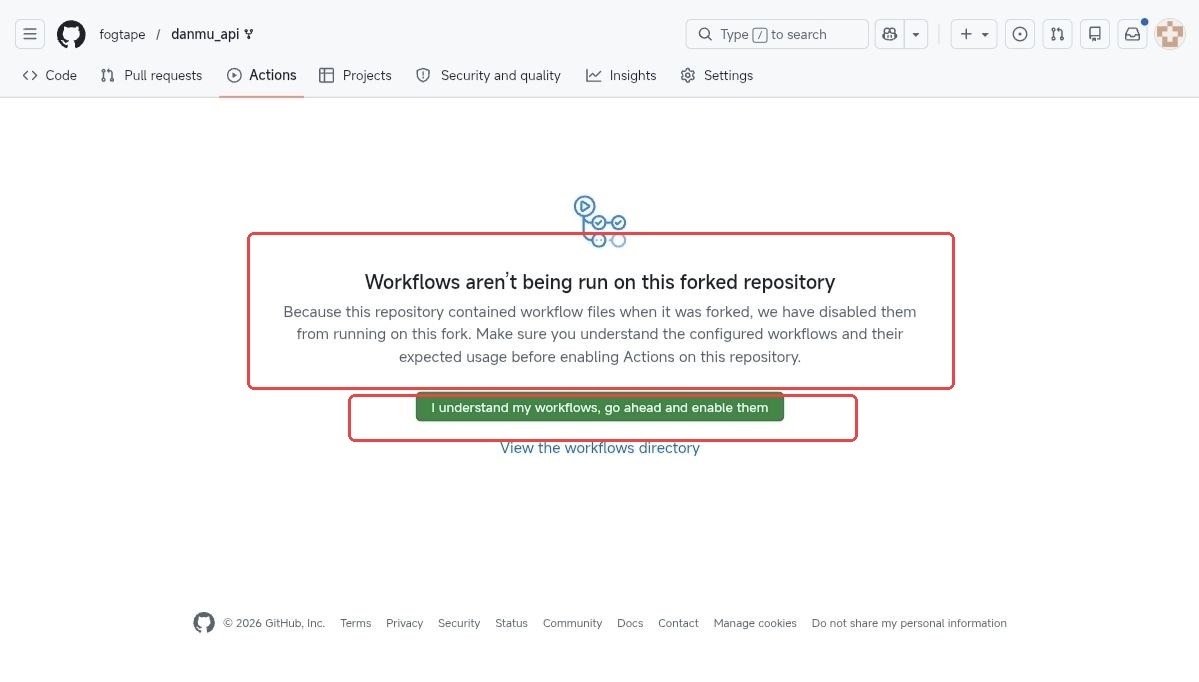
Actions 时,先把这一步启用掉。- 左边只点
Fork Sync。如果页面还显示Disabled,就继续点右边的Enable workflow,不用管旁边那个Build and Push Docker Image to Docker Hub。
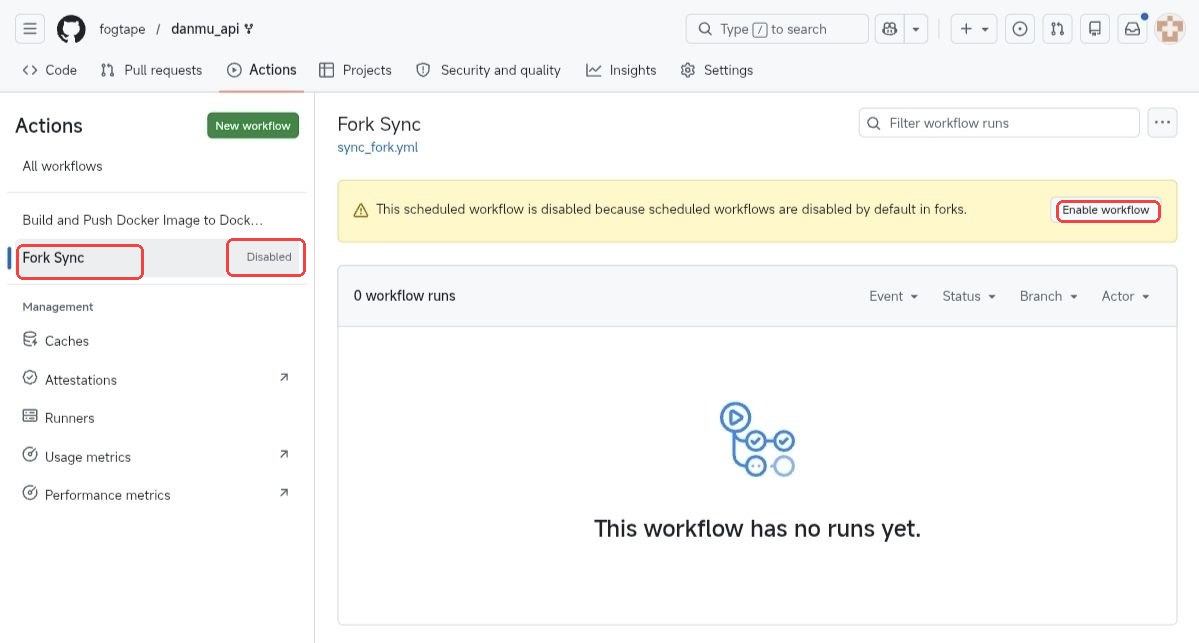
Fork Sync。如果还是 Disabled,就继续点右边的 Enable workflow。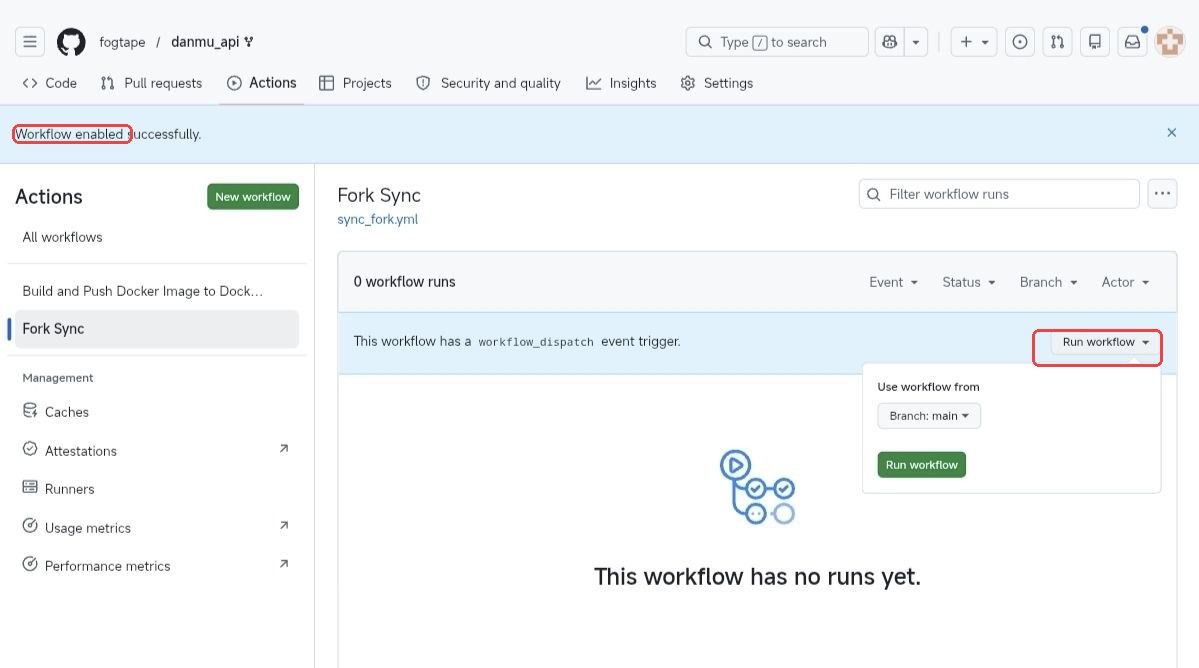
Workflow enabled successfully,再继续点 Run workflow。- 手动跑一次
Fork Sync。只要看到Success,就说明这个自动同步工作流已经能正常跑。
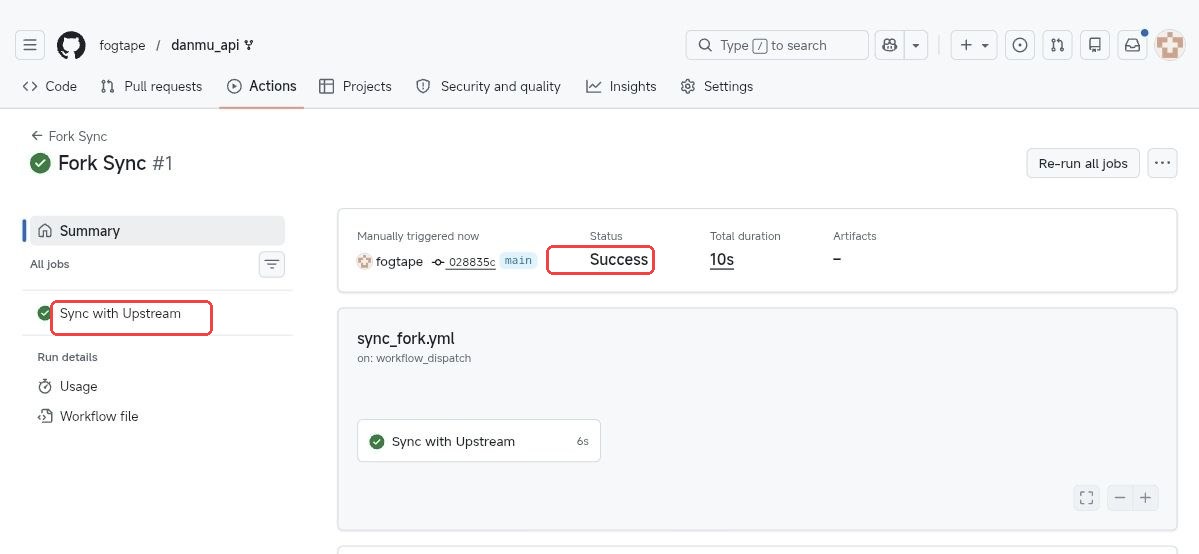
Success 就可以了。- 如果 Cloudflare Workers 已经连接到这个 fork 的 main 分支,新提交会自动触发重新构建,不用每次手动重新导入。 如果旁边 Docker workflow 因缺少 Docker Hub 密钥红叉,可以忽略。
如果这一步报错,就去网页端手动同步一次 Fork
- 回到你自己 fork 的仓库首页。这里必须用网页端,移动端经常看不到这个入口。
- 只有在你的 fork 落后上游时,首页才会出现
Sync fork。如果你现在没看到,说明已经同步完了。 - 看到
Sync fork后点进去,再点Update branch。 - 手动同步完后,再回
Actions → Fork Sync跑一次,或者直接等平台自动拉新提交。
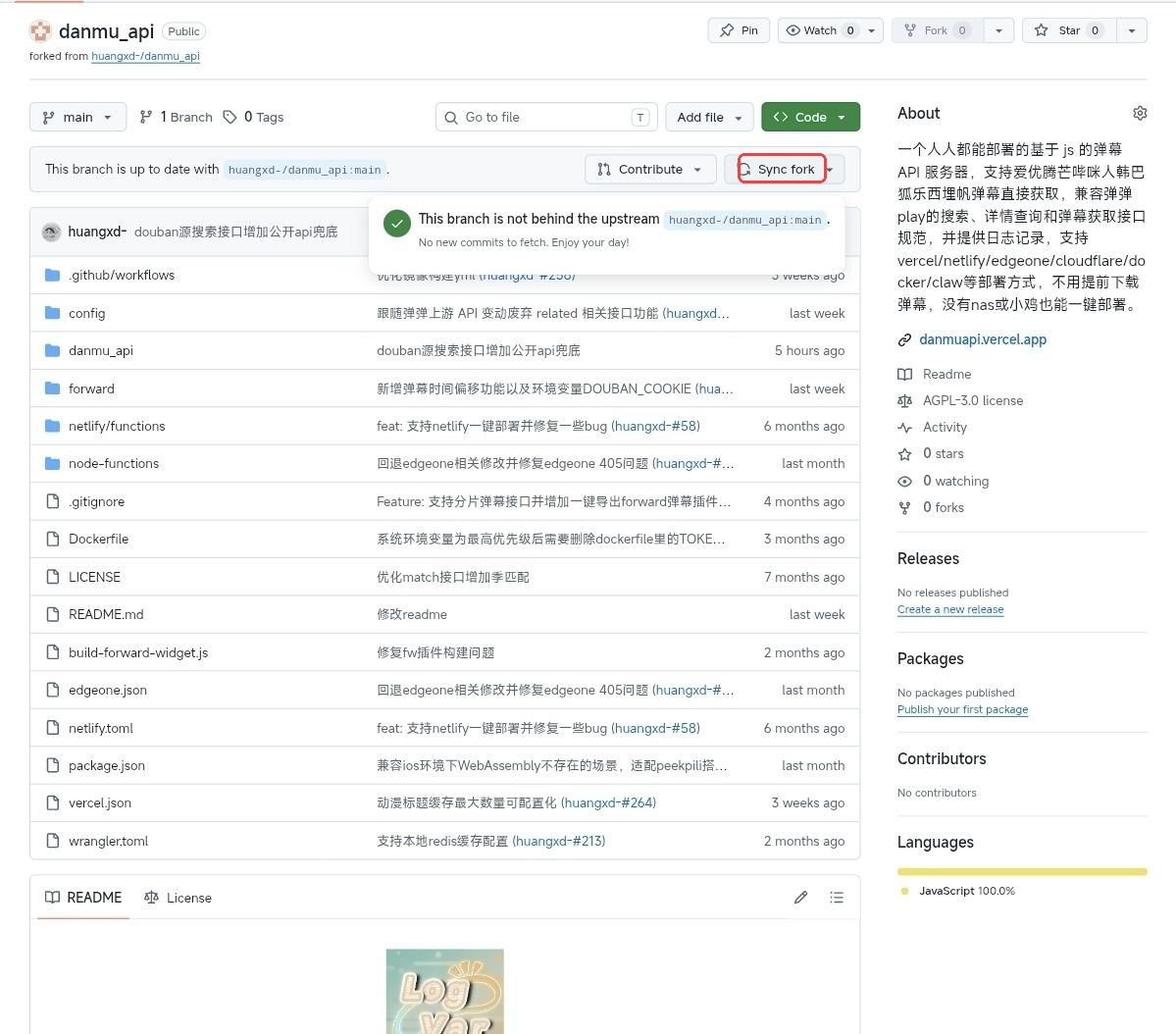
Sync fork 只会在你的 fork 落后上游时出现。现在没看到,通常就是已经同步好了。最常见的 3 个问题
Section titled “最常见的 3 个问题”1)你改了 TOKEN,但还在访问默认地址
Section titled “1)你改了 TOKEN,但还在访问默认地址”如果你把 TOKEN 改成了自己的值,那测试地址也要一起改。
2)后台里找不到变量入口
Section titled “2)后台里找不到变量入口”别在账户总设置里找,直接按这条路径走:
Workers & Pages → 你的 Worker → Settings → Variables and Secrets
3)看到的是 Pages 项目,不是 Worker
Section titled “3)看到的是 Pages 项目,不是 Worker”如果页面里一直出现 Pages、Import an existing repository 或 pages.dev,说明你走错了入口。回到第 2 步,使用 deploy.workers.cloudflare.com 这个 Workers 部署入口重新来。
跑通后下一步看哪里
Section titled “跑通后下一步看哪里”参考来源:huangxd-/danmu_api、Cloudflare Workers 部署入口、Cloudflare Workers 环境变量文档,以及公开 Cloudflare Workers 控制台截图。
纠错与建议
这一步有问题?
可以直接提交纠错或建议。我会按页面和步骤整理处理。
教程反馈