手机 Termux 部署
目标:在安卓手机的 Termux 里跑起 danmu_api。按这页做完后,手机自己可以打开 http://127.0.0.1:9321,同一个 Wi‑Fi 下的电视、平板或电脑也可以用手机局域网 IP 访问。
这页按 Android 7 及以上写。命令一条一条复制,等上一条执行完、终端重新出现提示符,再继续下一条。
第 1 步:安装 Termux
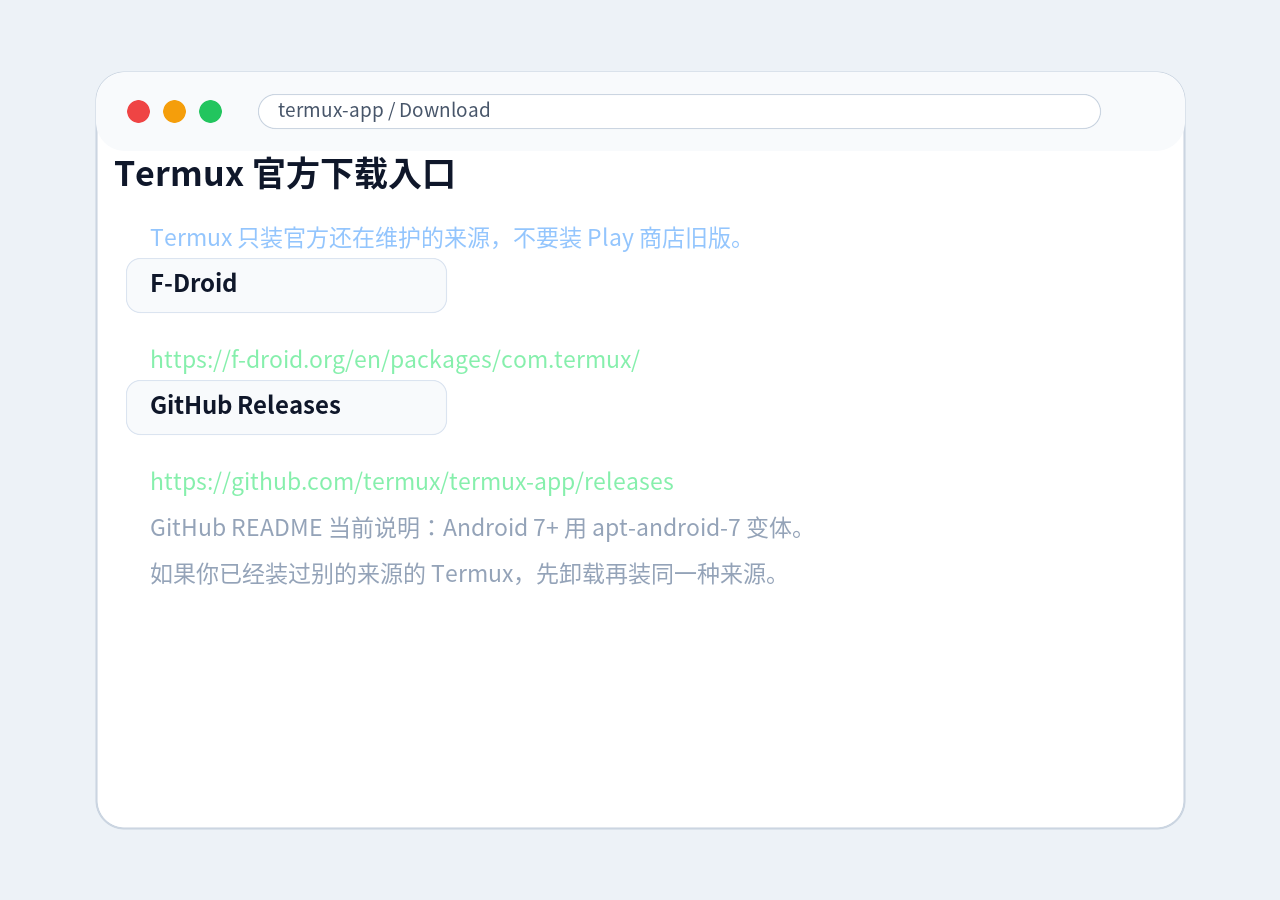
Section titled “第 1 步:安装 Termux”先装官方还在维护的来源,不要装 Play 商店旧版。
优先打开这两个入口之一:
- F-Droid:f-droid.org/en/packages/com.termux/
- GitHub Releases:github.com/termux/termux-app/releases
如果走 GitHub Releases,Android 7 及以上选 apt-android-7 变体。
如果手机里以前装过别的来源的 Termux,先卸载旧版,再从同一个来源重新安装,避免签名不一致。
第 2 步:更新 Termux 并安装依赖
Section titled “第 2 步:更新 Termux 并安装依赖”打开 Termux 后,先更新软件列表:
pkg update再升级已安装的软件包:
pkg upgrade如果中途看到 Do you want to continue?,输入:
y然后回车继续。
最后安装这 3 个工具:
pkg install git nodejs-lts nano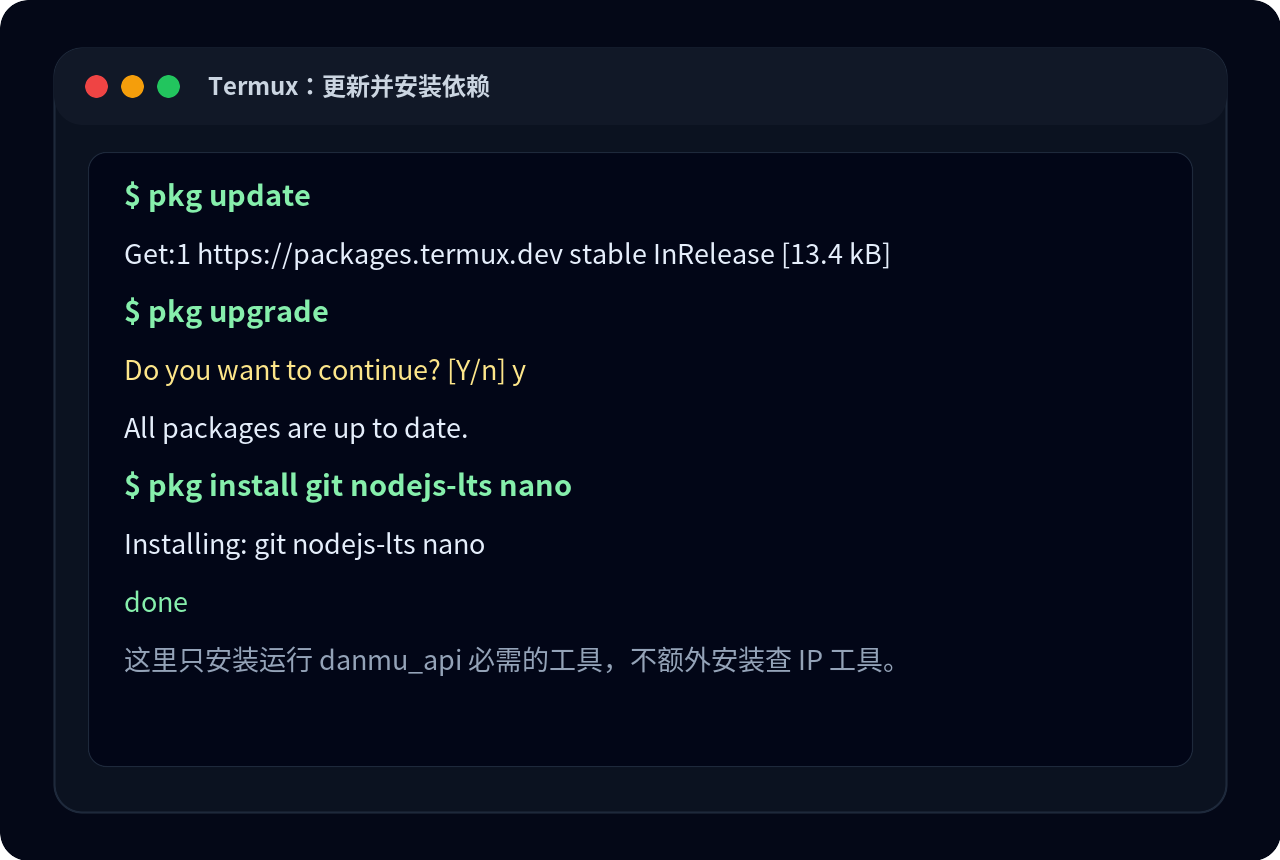
第 3 步:检查 Git、Node.js、npm 和 nano
Section titled “第 3 步:检查 Git、Node.js、npm 和 nano”依赖装完后,按顺序执行下面 4 条。
先检查 Git:
git --version再检查 Node.js:
node -v再检查 npm:
npm -v最后检查 nano:
nano --version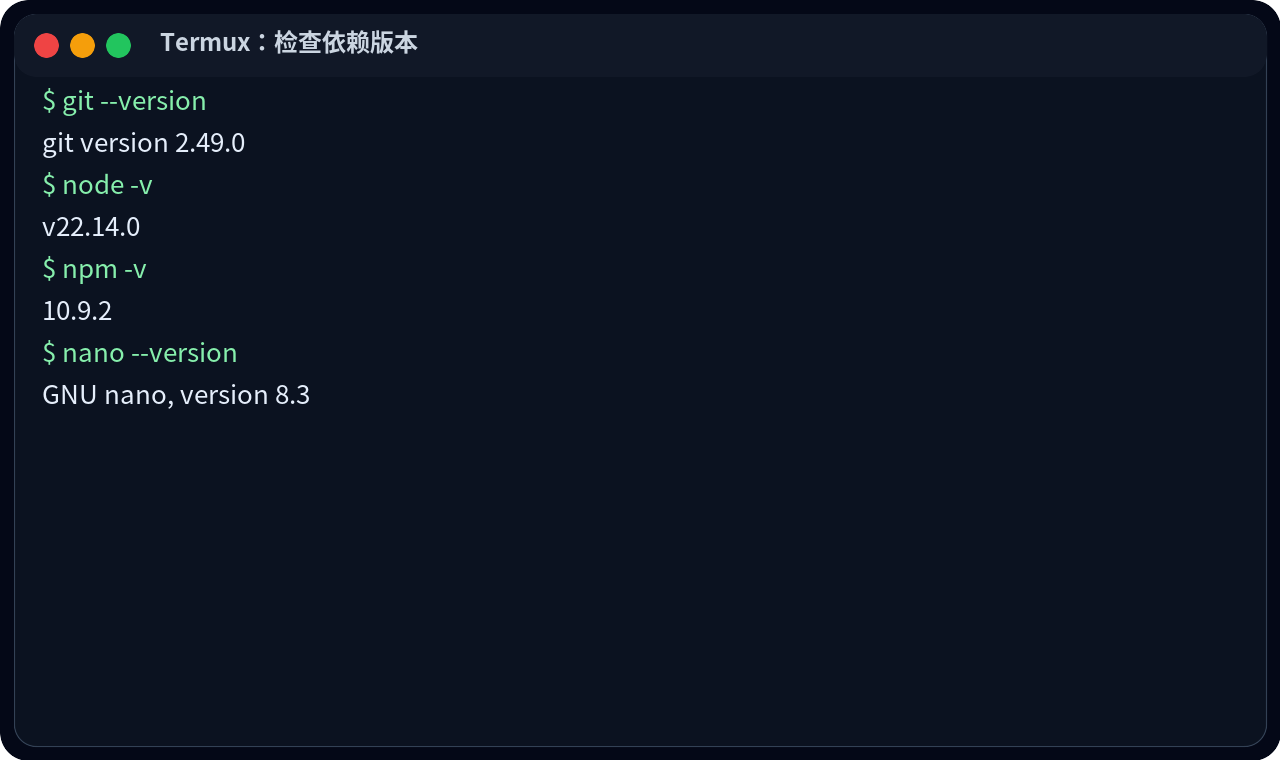
第 4 步:下载 danmu_api 代码
Section titled “第 4 步:下载 danmu_api 代码”先回到 Termux 的工作目录:
cd $HOME再下载代码:
git clone https://github.com/huangxd-/danmu_api.git下载完成后进入项目目录:
cd danmu_api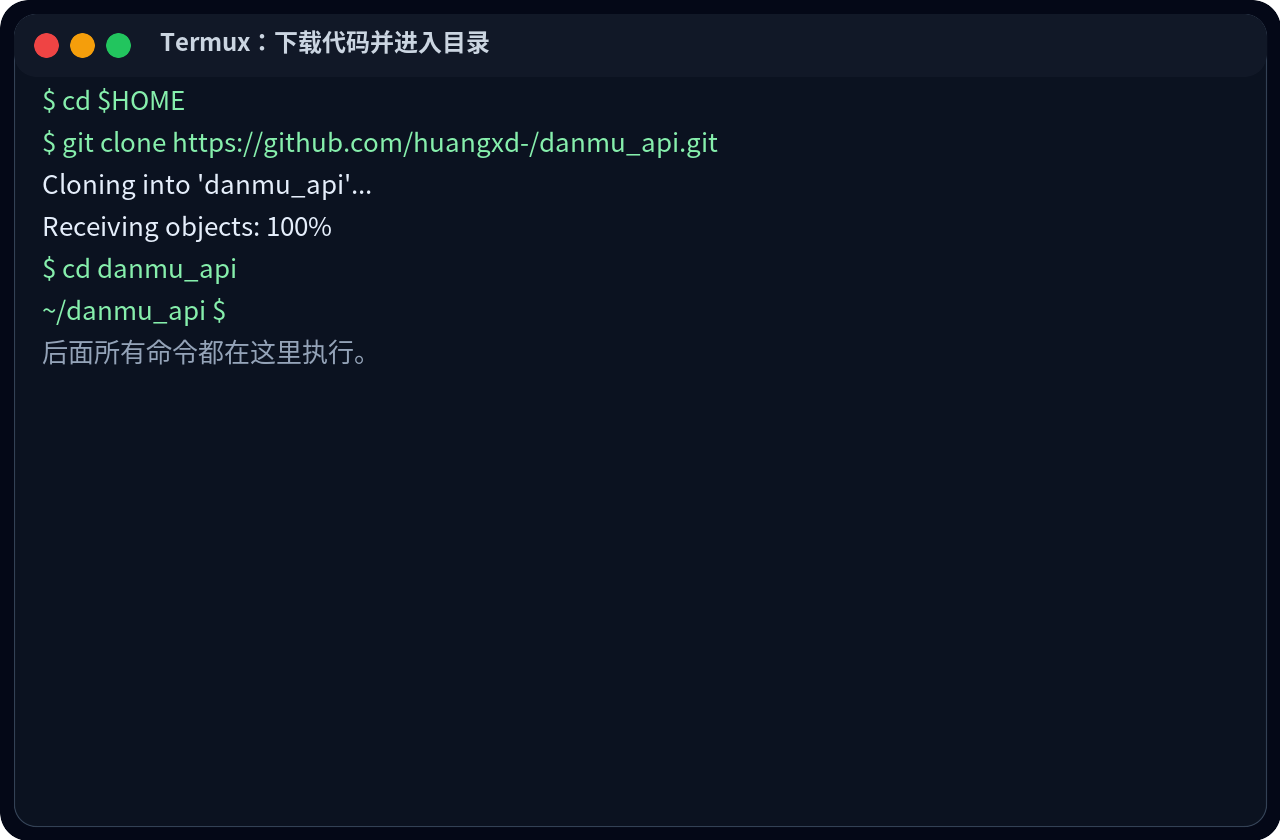
~/danmu_api 后,后面的命令都在这个目录里执行。如果提示 destination path ‘danmu_api’ already exists,说明以前下载过这个目录。最简单的处理方式是换一个新目录重新下载:
cd $HOMEgit clone https://github.com/huangxd-/danmu_api.git danmu_api_newcd danmu_api_new后面看到 danmu_api 的地方,如果你用的是新目录,就对应换成 danmu_api_new。
第 5 步:安装项目依赖
Section titled “第 5 步:安装项目依赖”确认当前目录在 danmu_api 或 danmu_api_new 后,执行:
npm install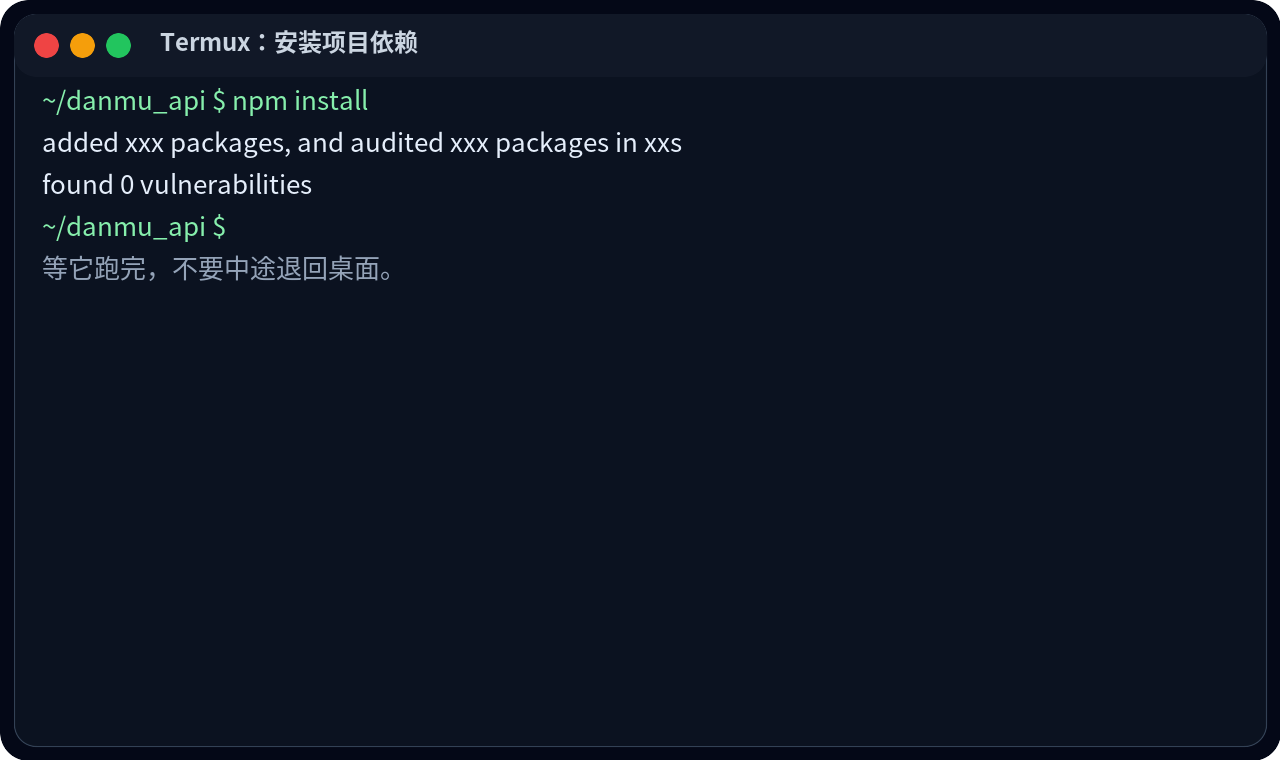
如果手机内存小,安装时尽量不要切到后台,也先关掉其它大应用。
第 6 步:复制 config/.env 并打开
Section titled “第 6 步:复制 config/.env 并打开”下面两条命令都要在项目目录里执行。
先复制配置文件:
cp config/.env.example config/.env再用 nano 打开:
nano config/.env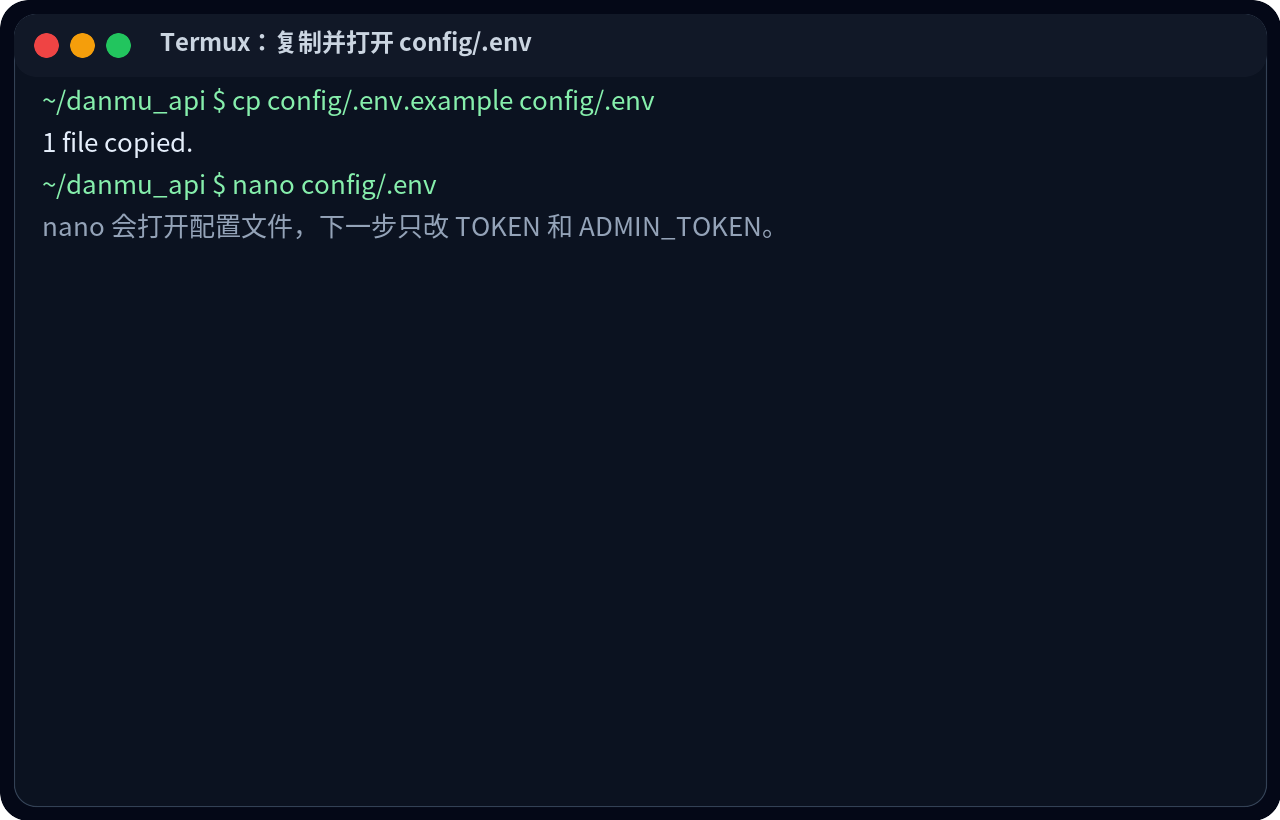
nano config/.env 后,会进入文件编辑界面。如果提示找不到文件,说明当前目录不对。先回到项目目录:
cd $HOME/danmu_api如果你前面用的是 danmu_api_new,就执行:
cd $HOME/danmu_api_new然后重新执行复制和打开配置文件的命令。
第 7 步:只改 TOKEN 和 ADMIN_TOKEN
Section titled “第 7 步:只改 TOKEN 和 ADMIN_TOKEN”看到 config/.env 内容后,先只改这两项:
TOKEN=***ADMIN_TOKEN=***如果你看到的是:
# ADMIN_TOKEN=***就把最前面的 # 删除,再把后面的值改成自己的管理员令牌。
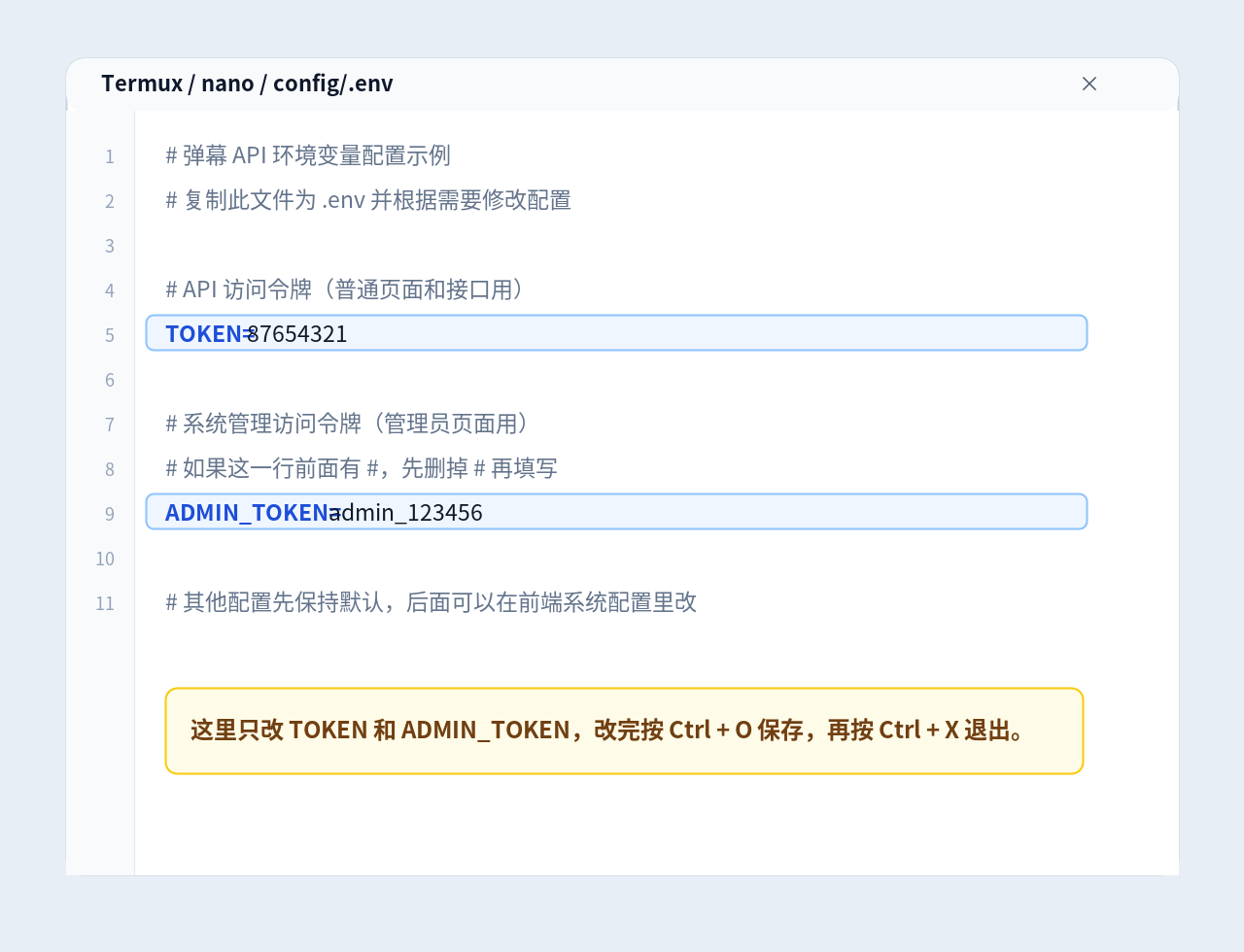
TOKEN 和 ADMIN_TOKEN。其它配置后面可以在前端系统配置里改。这两个值这样用:
TOKEN:普通页面和接口访问用ADMIN_TOKEN:管理员页面用;不设置就打不开管理员功能
改完后保存并退出 nano:
- 按
Ctrl + O - 回车
- 按
Ctrl + X
如果手机键盘没有 Ctrl,看 Termux 顶部/底部的额外按键栏;有些手机也可以用音量下键当 Ctrl。
第 8 步:启动 danmu_api
Section titled “第 8 步:启动 danmu_api”回到项目目录里的 Termux,执行:
npm start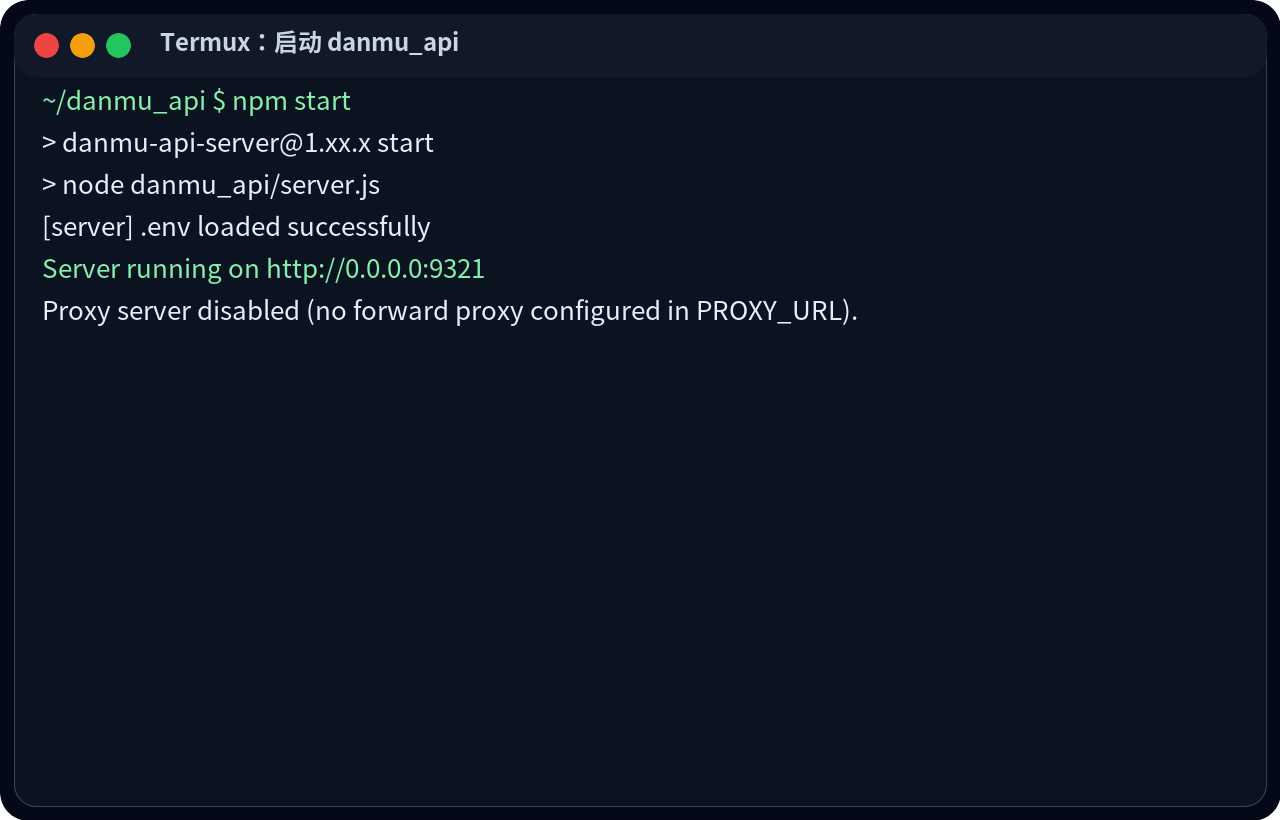
Server running on http://0.0.0.0:9321,说明服务已经启动。这个 Termux 会话要保持打开。现在手机自己打开浏览器访问:
http://127.0.0.1:9321如果你设置了自己的 TOKEN,也可以直接打开:
http://127.0.0.1:9321/你的TOKEN如果你想改端口,用这一种写法启动:
DANMU_API_PORT=8080 npm start第 9 步:查看手机局域网 IP
Section titled “第 9 步:查看手机局域网 IP”如果只在这台手机上测试,用 127.0.0.1 就够了。
如果同一个 Wi‑Fi 下的电视、平板或电脑也要访问,保持运行 npm start 的 Termux 会话不要关,然后到手机系统设置里看 IP。
不要再用 Termux 终端命令查 IP。不同手机限制不一样,ip 可能提示 Cannot bind netlink socket: Permission denied,getprop、ifconfig、dumpsys wifi 也可能没有输出。
按这个顺序找:
- 打开手机 设置
- 进入 WLAN / Wi‑Fi
- 点当前已经连接的 Wi‑Fi
- 打开 网络详情 / 更多信息 / IP 设置
- 找 IP 地址 或 IPv4 地址
看到类似 192.168.1.23、10.0.0.12、172.16.0.8 的地址,就是手机局域网 IP。
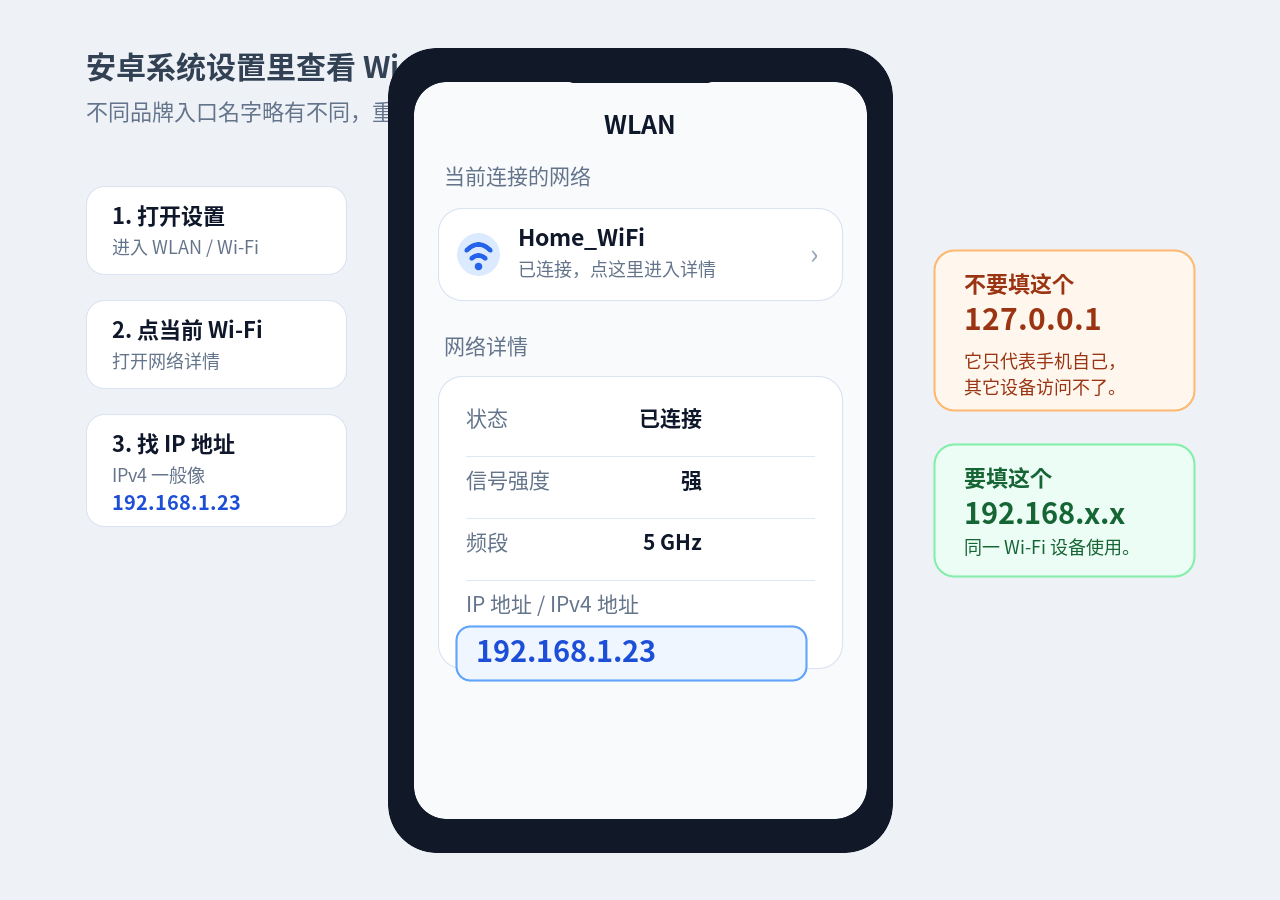
IP 地址 或 IPv4 地址。例如你查到的是 192.168.1.23,那同一个 Wi‑Fi 下其它设备访问:
http://192.168.1.23:9321如果你设置了自己的 TOKEN:
http://192.168.1.23:9321/你的TOKEN上游当前 Node 本地入口监听 0.0.0.0,所以同一个 Wi‑Fi 下的其它设备可以用手机局域网 IP 访问。
第 10 步:以后主要就改 config/.env
Section titled “第 10 步:以后主要就改 config/.env”后面如果要改变量,先回到项目目录:
cd $HOME/danmu_api如果你前面用的是 danmu_api_new,就执行:
cd $HOME/danmu_api_new再打开配置文件:
nano config/.env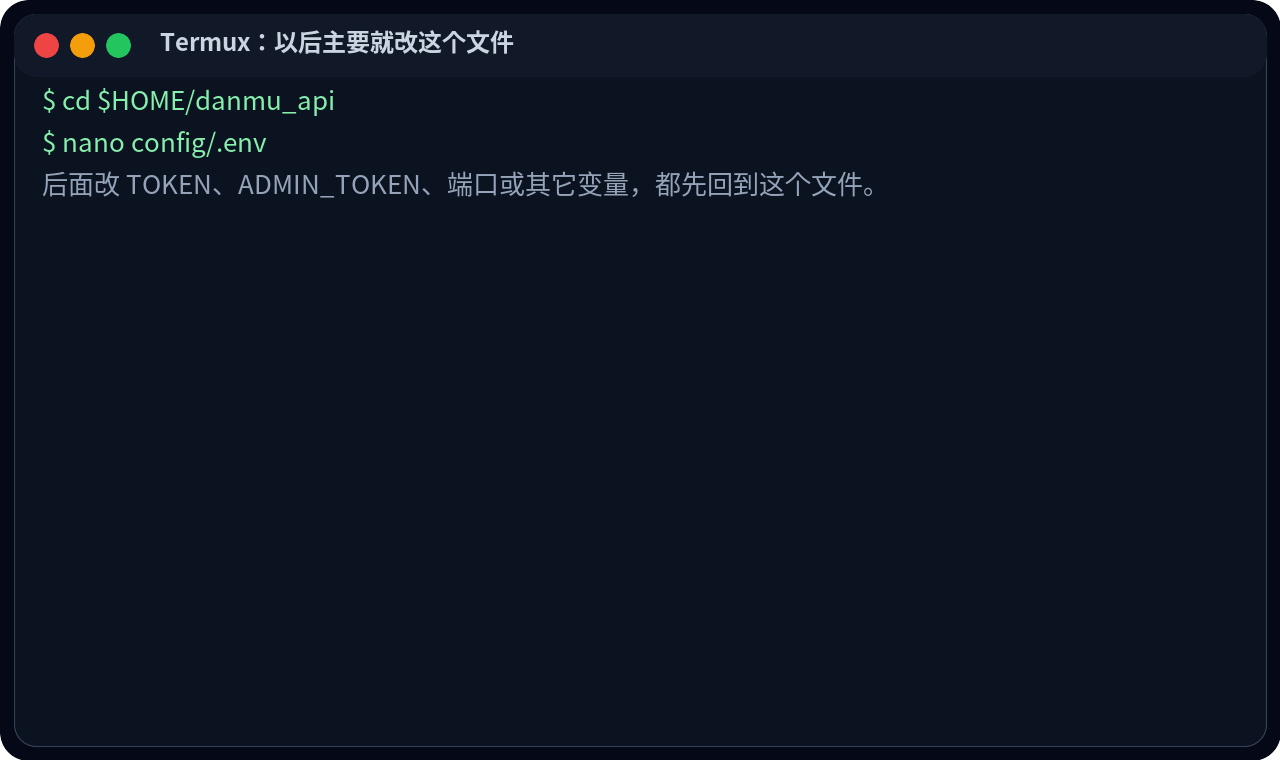
config/.env 后,大多数配置会自动重新加载;如果改的是端口,重新执行一次 npm start 最稳。第 11 步:做部署后自检
Section titled “第 11 步:做部署后自检”服务启动后,继续按 部署后自检 检查首页、弹幕测试和管理员入口。手机自己测试用 127.0.0.1;同一个 Wi‑Fi 下的电视、平板或电脑测试时,把 127.0.0.1 换成第 9 步查到的手机局域网 IP。
最常见的 3 个问题
Section titled “最常见的 3 个问题”1)电视或平板打不开手机地址
Section titled “1)电视或平板打不开手机地址”先确认:
- 手机和播放器设备在同一个 Wi‑Fi
- 填的是第 9 步查到的局域网 IP,不是
127.0.0.1 - 手机没有切到移动数据
- 运行
npm start的 Termux 会话还开着
2)Termux 过一会儿自己停了
Section titled “2)Termux 过一会儿自己停了”这是安卓电池优化常见问题。给 Termux 放开电池优化,再重新执行 npm start。
3)npm install 中途被系统杀掉
Section titled “3)npm install 中途被系统杀掉”手机内存紧时会这样。先关掉后台大应用,再回到项目目录重新执行:
npm install本页命令已按 huangxd-/danmu_api 当前 README.md、package.json、config/.env.example、danmu_api/server.js 核对;Termux 安装来源按 termux/termux-app README 当前安装说明,Termux 包名按 termux/termux-packages 当前包目录核对。页面里的 Termux 终端图为按实际命令整理的示例图,版本号和下载进度可能不同。
纠错与建议
这一步有问题?
可以直接提交纠错或建议。我会按页面和步骤整理处理。
教程反馈