不托管 Cloudflare:域名商直接解析
这页只给一种人看:你明确不想把域名托管到 Cloudflare,想直接在域名商后台解析。
新手更推荐:先看 推荐:把域名托管到 Cloudflare。托管后统一在 Cloudflare 填记录,教程更简单。
还没拿到记录:先去 云平台绑定域名,只看对应平台的“添加域名并拿到记录”步骤,复制它给你的 Type、Name / Host、Value / Target,然后回本页直接填到域名商后台。
直接解析前,先准备这 3 个字段
Section titled “直接解析前,先准备这 3 个字段”- Type / 类型:云平台给
A就选 A,给CNAME就选 CNAME,给TXT就选 TXT。 - Name / Host / 主机:照云平台页面填,别自己改。
- Value / Target / 值:照云平台页面复制,别用示例图里的值。
选你的域名商
Section titled “选你的域名商”Spaceship:在 Spaceship 后台直接解析
Section titled “Spaceship:在 Spaceship 后台直接解析”Spaceship 第 1 步:在域名管理器点域名名称
Section titled “Spaceship 第 1 步:在域名管理器点域名名称”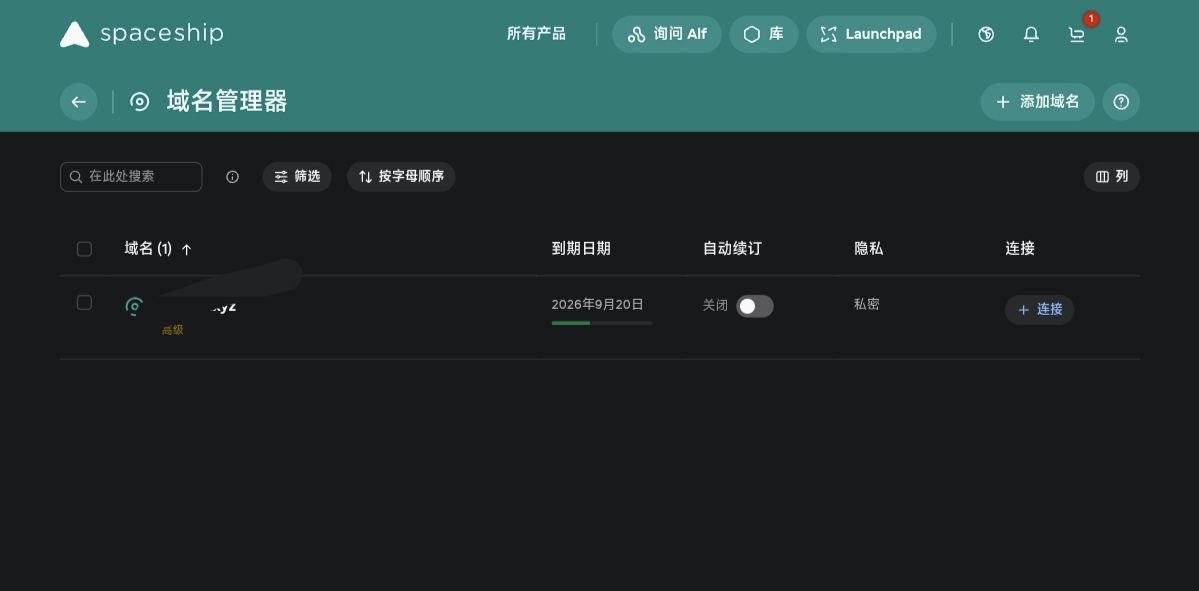
Spaceship 第 2 步:打开名称服务器和 DNS
Section titled “Spaceship 第 2 步:打开名称服务器和 DNS”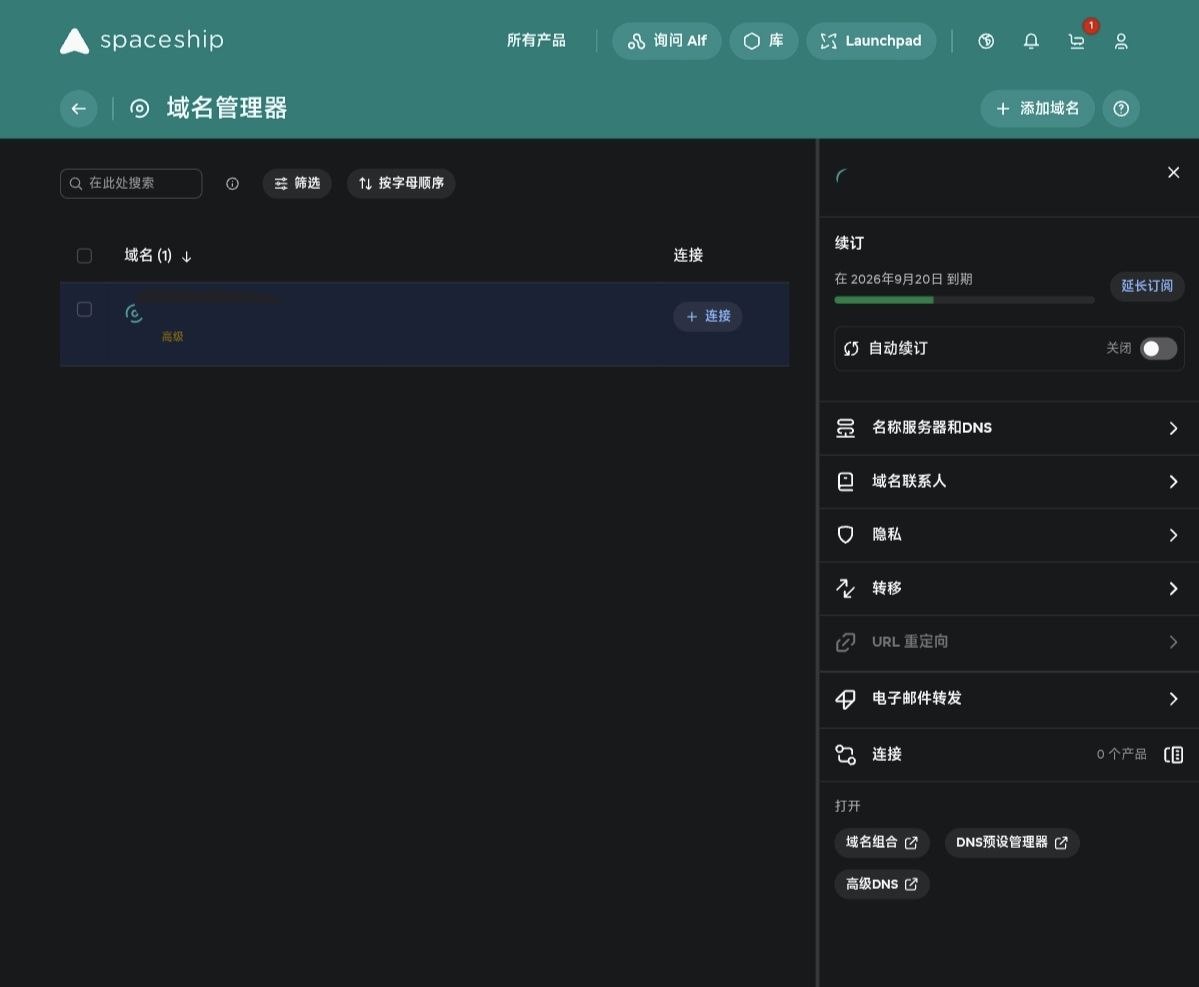
名称服务器和DNS,确认是否还在用 Spaceship 名称服务器。Spaceship 第 3 步:看 nameserver
Section titled “Spaceship 第 3 步:看 nameserver”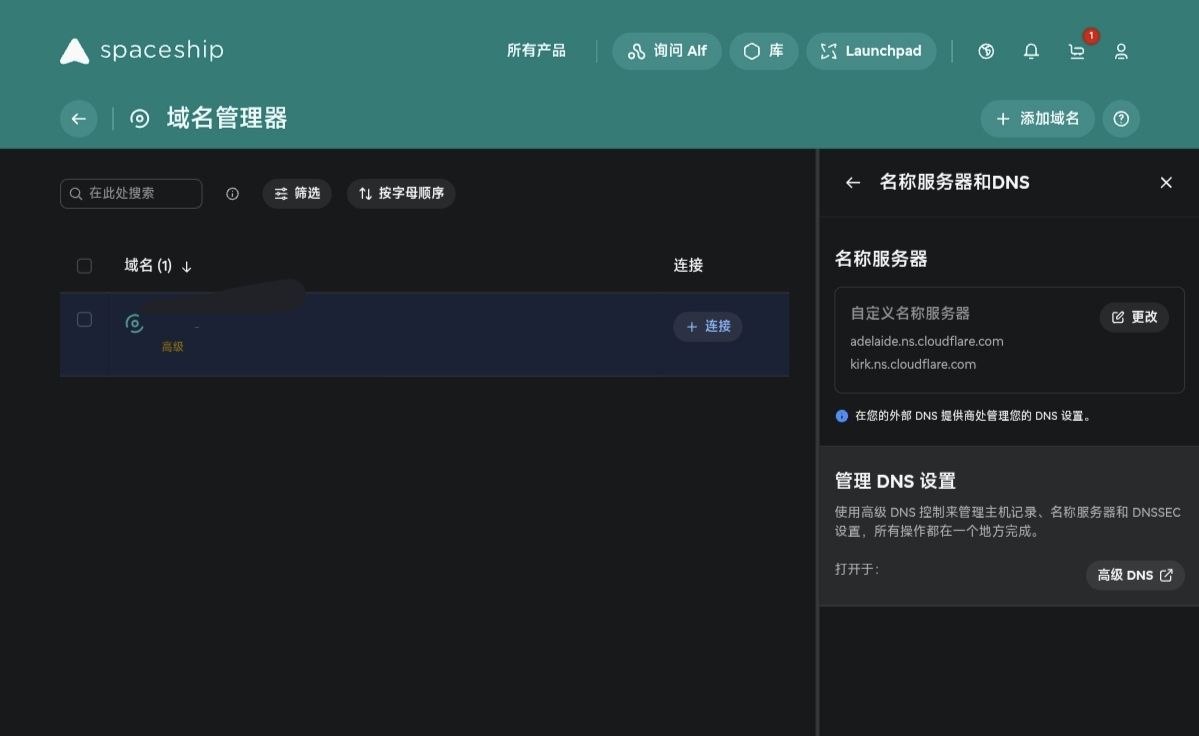
Spaceship 第 4 步:需要切回 Spaceship 时,选择 Spaceship 名称服务器
Section titled “Spaceship 第 4 步:需要切回 Spaceship 时,选择 Spaceship 名称服务器”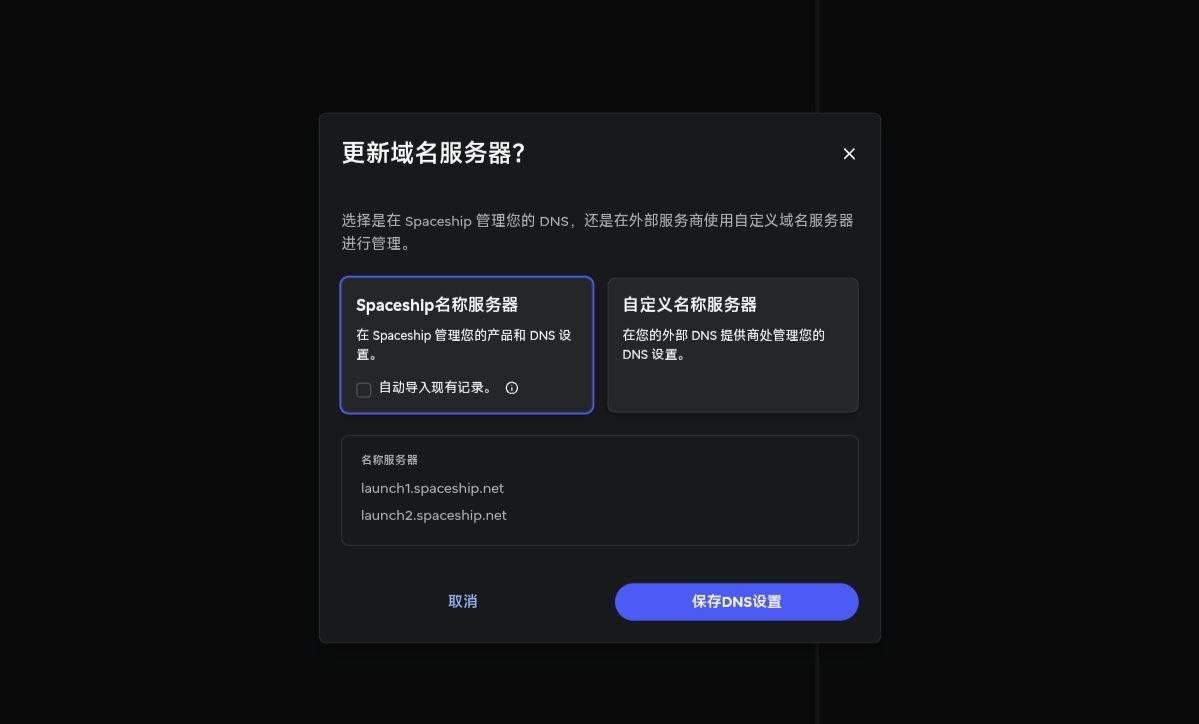
Spaceship名称服务器。Spaceship 第 5 步:确认更新
Section titled “Spaceship 第 5 步:确认更新”
Spaceship 第 6 步:打开 DNS 预设管理器
Section titled “Spaceship 第 6 步:打开 DNS 预设管理器”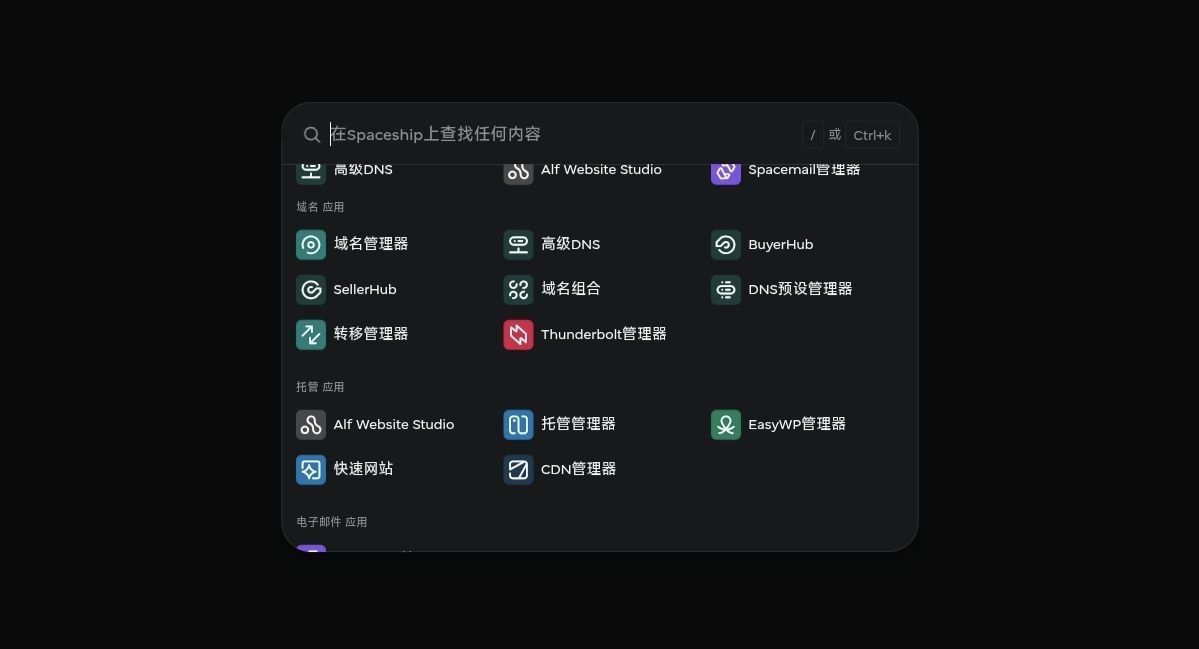
DNS预设管理器。Spaceship 第 7 步:选择记录类型
Section titled “Spaceship 第 7 步:选择记录类型”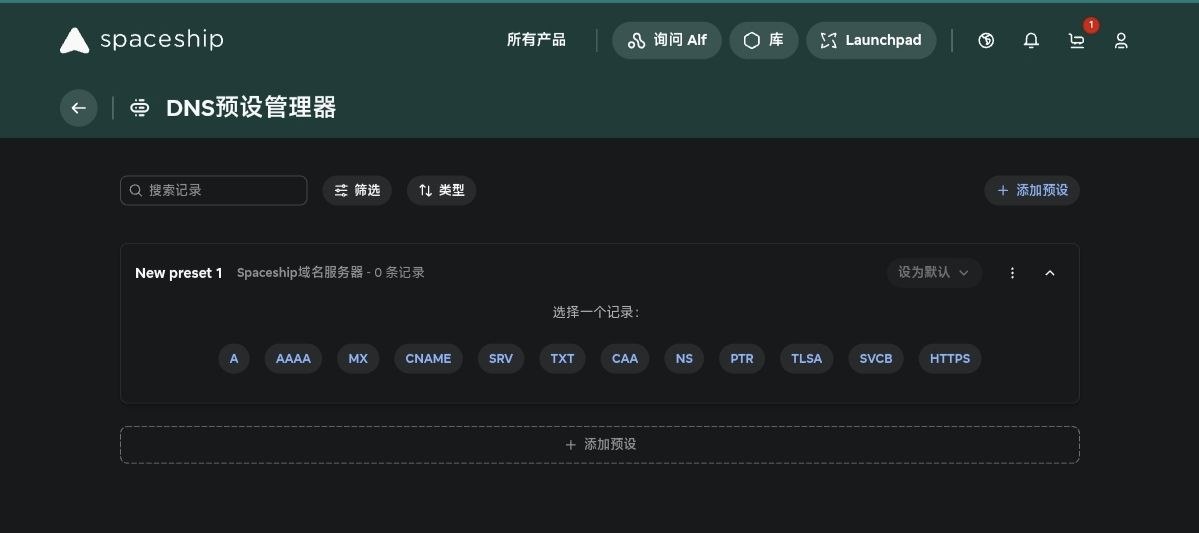
A、CNAME、TXT 或其他类型。Spaceship 第 8 步:填写记录并添加
Section titled “Spaceship 第 8 步:填写记录并添加”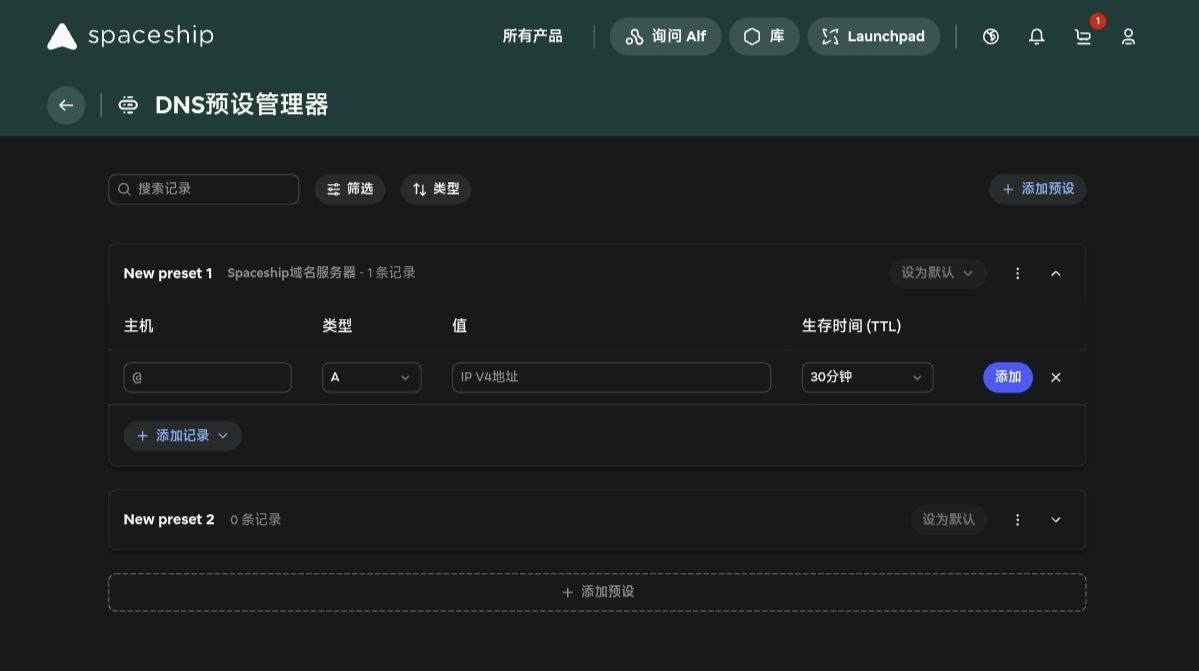
主机、类型、值、TTL,然后点 添加。其它域名商:找 DNS Records / Advanced DNS
Section titled “其它域名商:找 DNS Records / Advanced DNS”不同域名商按钮名字不一样,但动作一样:找到 DNS 记录列表,然后把云平台给你的记录一条一条添加进去。
- 打开域名商后台,进入你的域名详情页。
- 找
DNS Records、Advanced DNS、Host Records、解析设置这类入口。 - 点
Add record/添加记录。 - 按云平台给的内容填写
Type、Name / Host、Value / Target。 - 保存后回云平台等验证通过。
如果后台只让你改 nameserver,找不到 A / CNAME / TXT 表单,就不要硬找。直接走 托管到 Cloudflare,再回 Cloudflare 填记录。
Stackryze 免费域名
Section titled “Stackryze 免费域名”Stackryze 免费域名通常不是在 Stackryze 里直接添加 A / CNAME / TXT 记录,而是先改 nameservers,把 DNS 交给 Cloudflare 这类 DNS 服务商。这里分两步走,不要混在一起:
- 先把 Stackryze 域名托管到 Cloudflare。
- Cloudflare 激活后,直接去 云平台绑定域名页里的 Cloudflare 填记录步骤,在 Cloudflare 里填写云平台给出的记录。
推荐先看:把域名托管到 Cloudflare。托管完成后,再看:去 Cloudflare 填记录。
Stackryze 第 1 步:在 My Domains 里点 Manage
Section titled “Stackryze 第 1 步:在 My Domains 里点 Manage”
My Domains,点域名右侧的 Manage。Stackryze 第 2 步:在 DNS Configuration 里点 Edit
Section titled “Stackryze 第 2 步:在 DNS Configuration 里点 Edit”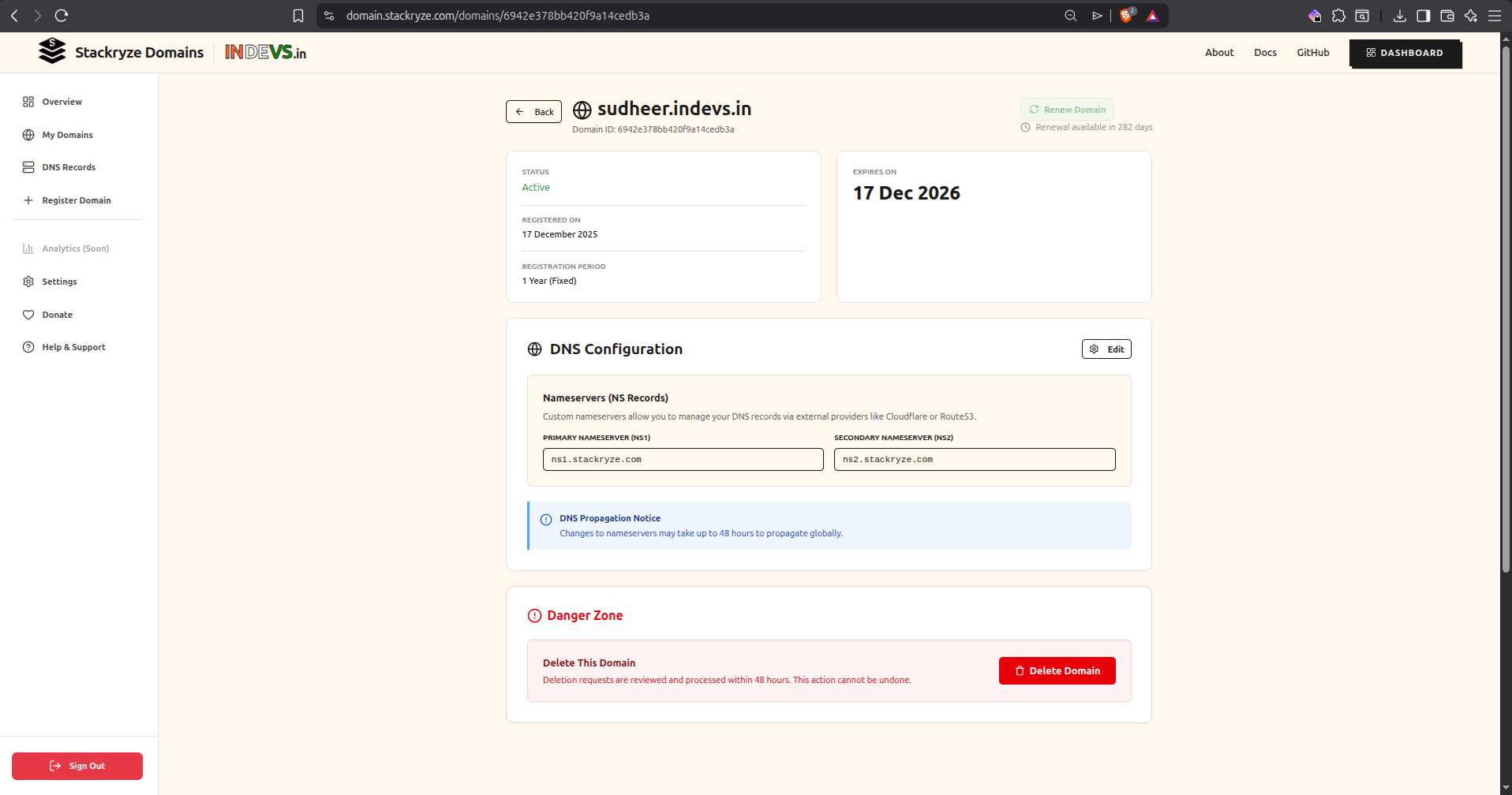
DNS Configuration 右上角的 Edit,把 nameservers 改成 Cloudflare 给出的两条。保存 nameservers 后,回 Cloudflare 等域名激活。激活后,不要回 Stackryze 找 A / CNAME 表单,直接去 云平台绑定域名页里的 Cloudflare 填记录步骤 添加云平台给出的记录。
填完后回哪里
Section titled “填完后回哪里”纠错与建议
这一步有问题?
可以直接提交纠错或建议。我会按页面和步骤整理处理。
教程反馈