Hugging Face Space 绑定自己的域名
这页只讲 Hugging Face Space 绑定自己的域名。先确认 Space 版本支持自定义域名,再在 Settings 里添加域名并按提示补 CNAME。
Hugging Face Space:先在 Space 里加域名,再按提示补 CNAME
Section titled “Hugging Face Space:先在 Space 里加域名,再按提示补 CNAME”如果这条线前面还没跑通,先回:
先看这里:免费版不支持 Hugging Face Space 自定义域名。看到 Upgrade to PRO to enable Custom Domain,就不能继续绑定,只能用默认 hf.space 地址。
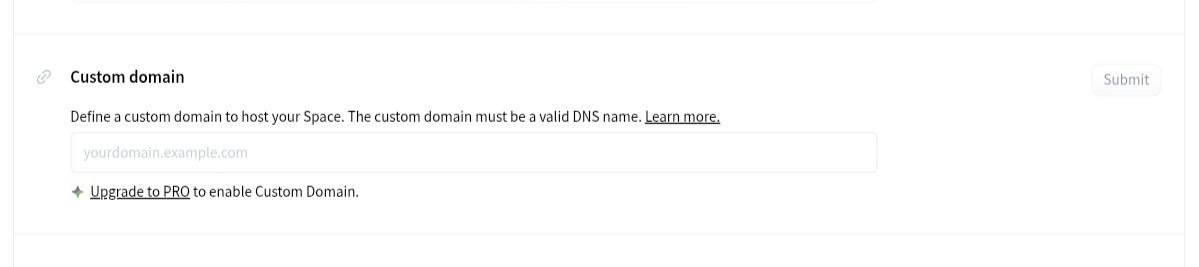
Submit 不能点。只有 PRO / Team / Enterprise 版本再继续下面步骤。如果你是 PRO / Team / Enterprise:确认 Space 是 Public 或 Protected。Private Space 不支持绑定自定义域名。
建议:先绑子域名,例如 api.example.com 或 danmu.example.com。不要一开始就绑根域名 example.com。
第 1 步:先确认默认 hf.space 地址能打开
Section titled “第 1 步:先确认默认 hf.space 地址能打开”先打开默认地址。默认地址能看到 danmu_api 页面,并且已经按 部署后自检 跑通过弹幕测试后,再继续绑域名。
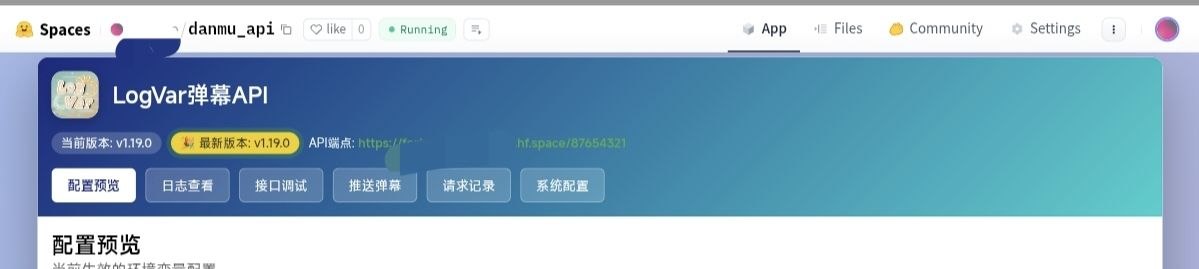
Running,默认 hf.space 地址能访问。第 2 步:进入 Space 的 Settings
Section titled “第 2 步:进入 Space 的 Settings”打开自己的 Space,点顶部 Settings,往下找到 Custom Domain。

Settings。图里的账号名已打码。第 3 步:填入完整子域名
Section titled “第 3 步:填入完整子域名”在 Custom Domain 输入框里填完整域名,例如:
api.example.com不要只填 api,也不要一次填多个域名。

api.example.com。第 4 步:点 Submit,看 Hugging Face 给出的解析要求
Section titled “第 4 步:点 Submit,看 Hugging Face 给出的解析要求”点 Submit 后,页面会变成 pending,并给出一张 DNS 表格。
你只需要看这三列:
| 页面列名 | 要做什么 |
|---|---|
| Record type | 记录类型,一般选 CNAME |
| Host | 要解析的域名,就是你刚填的子域名 |
| Target | 解析目标,通常是 hf.space |
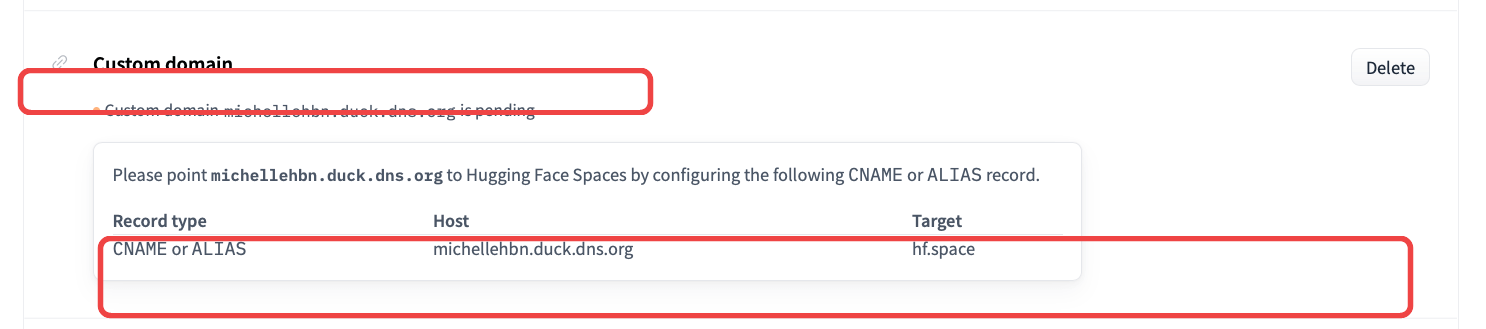
pending 先别急。下面这张表就是下一步要去 DNS 后台填写的内容。第 5 步:先完成 DNS 记录(必须)
Section titled “第 5 步:先完成 DNS 记录(必须)”不要跳过这一步。Hugging Face 给出的 Record type、Host、Target 就是要填写的内容。填完 DNS 后,再回 Hugging Face 等状态变化。
下一步:去 Cloudflare 填记录
第 6 步:回 Hugging Face,等 pending 变成 ready
Section titled “第 6 步:回 Hugging Face,等 pending 变成 ready”保存 DNS 记录后,回到 Space 的 Settings → Custom Domain。
- 还是
pending:继续等 DNS 生效 - 变成
ready:域名已经接上 - 一直不变:用下面的 CNAME 查询工具检查是否已经指向
hf.space
查询时打开:Google CNAME 查询工具
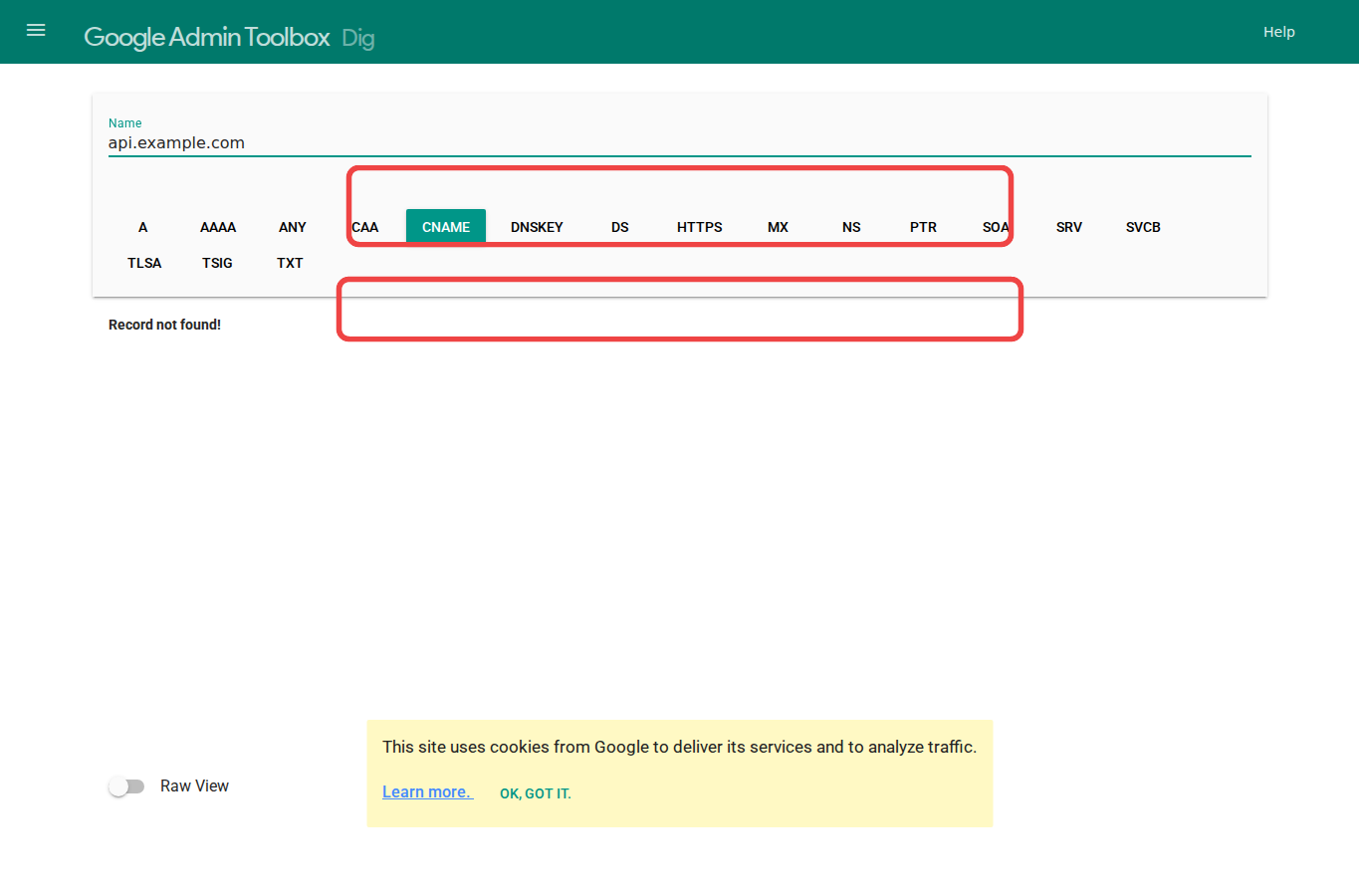
CNAME。结果里能看到 hf.space,再回 Hugging Face 等状态变成 ready。第 7 步:用自己的域名做部署后自检
Section titled “第 7 步:用自己的域名做部署后自检”状态变成 ready 后,把 部署后自检 里的 你的域名 换成刚绑定好的域名,按那一页重新跑一遍弹幕测试。自动匹配和手动匹配都能拿到弹幕,就说明自定义域名已经接上。
纠错与建议
这一步有问题?
可以直接提交纠错或建议。我会按页面和步骤整理处理。
教程反馈